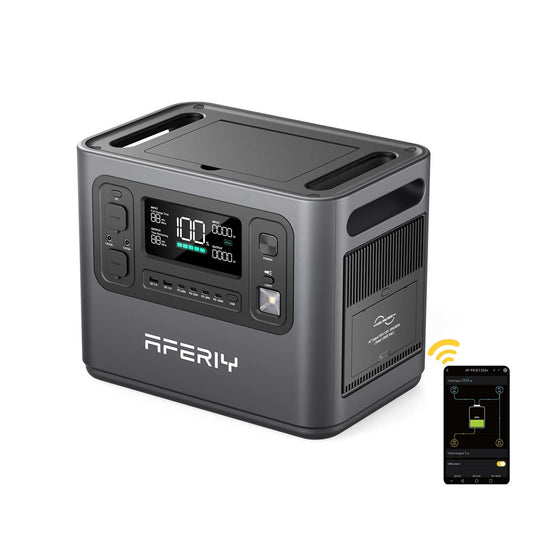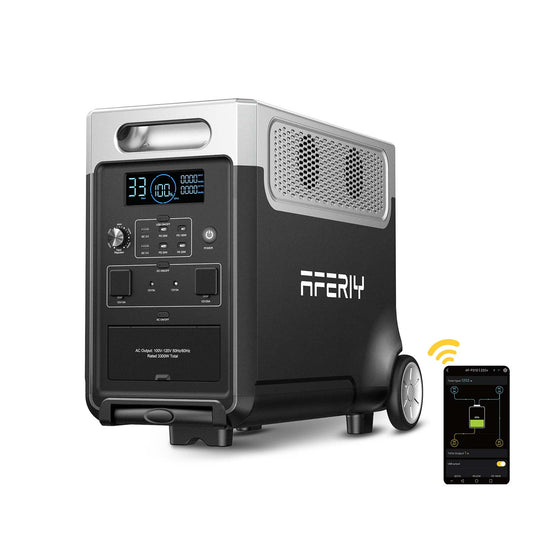


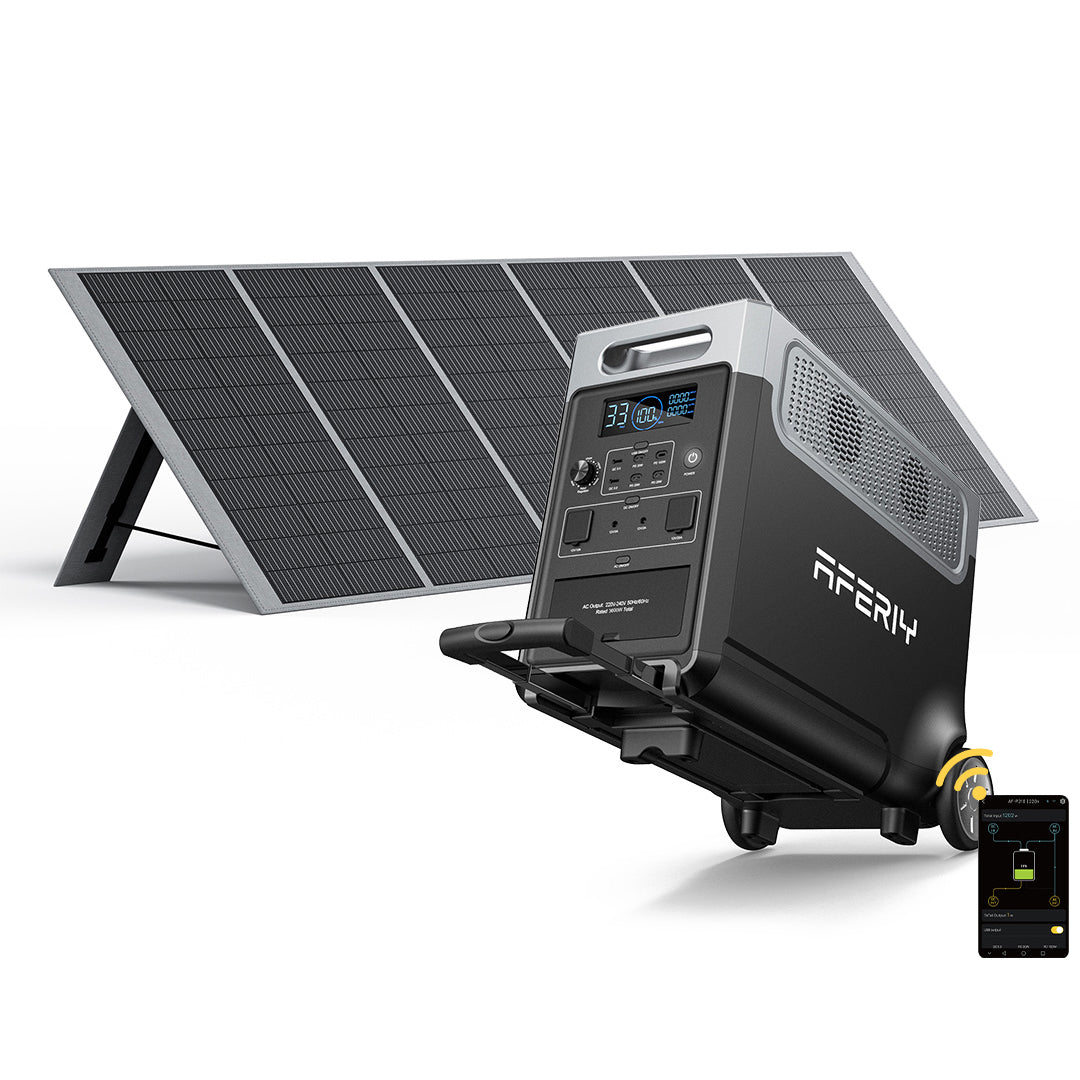







Hvordan fjernbetjener man Aferiy Power Station?
Du skal søge efter og downloade “brightEMS” appen fra appbutikken.
Derefter kan du logge ind i appen for at kontrollere Aferiy Power Station.
1. Login
Når du går ind APP'en vises login-grænsefladen som ovenfor. Efter at have læst serviceaftalen og privatlivspolitikken kan du logge ind med din Google-konto eller en eksisterende konto.

2. Enhedsbinding
Efter vellykket login kommer du ind i enhedsgrænsefladen.

Vælg Tilføj enhed eller plus-tegnet øverst til højre for at gå ind i Tilføj enhed-grænsefladen.

Efter at være kommet ind i Tilføj enhed-grænsefladen, APP vil automatisk søge efter nærliggende enheder, der kan bindes (Bluetooth skal være tændt for at søge efter enheder). Hvis du kun vil søge efter en bestemt model, kan du klikke på den tilsvarende model i Tilføj enhed manuelt nedenfor for at søge separat. Efter en vellykket søgning skal du klikke på den tilsvarende enhed for at binde.
3. Enhedsfunktion kontrol
Efter vellykket binding kommer du ind i netværkskonfigurationsgrænsefladen. Netværkskonfigurationen understøtter kun 2,4G netværk .

APP'ens hovedgrænseflade vil poppe op direkte, og vælg derefter den tilsvarende enhed for at gå ind i enhedens kontrolgrænseflade.

Hvis du ikke ønsker at konfigurere netværket, skal du klikke på Konfigurer senere for direkte at gå ind i enhedens kontrolgrænseflade.

Enhedens kontrolgrænseflade kan vise enhedens WIFI og Bluetooth-forbindelsesstatus samt enhedens input- og outputstatus og strøm, og kan kontrollere dens USB-udgang, AC udgang, DC udgang og LED lys . Når enheden rapporterer en fejl, vises en tilsvarende meddelelse i denne grænseflade. Figuren nedenfor viser en fejl i DC-udgangen. Klik for at se fejldetaljer :

4. Enhedsfunktioner indstillinger
Klik på tandhjulet øverst til højre for at gå ind i indstillingsgrænsefladen, hvor du kan ændre nogle grundlæggende funktioner for den styrede enhed. De funktioner, der kan indstilles, inkluderer enhedsikon, enhedsnavn, tilladelsesadministration, tastelyd, energiadministration, A C stille opladning, planlagt opladning, D C opladningsindstillinger, skærmafbrydelsestid, standbytid, netværkskonfiguration osv., samt firmwareversion, fejllog og afbinding af enhed.

Enhedsikon- og enhedsnavneindstillinger kan ændre det ikon og navn, der vises på APP'ens hovedgrænseflade for enheden.

Tilladelsesadministration kan styre tilladelserne til at kontrollere enheden. En konto med administrationsrettigheder kan begrænse andre konti i at kontrollere enheden eller direkte fjerne bindingen af andre konti fra enheden. (Kun den første bundne konto har administrationsrettigheder).

Nøglelydsindstillingen kan indstille, om der skal afgives en lyd, når en tast trykkes ned. Energiadministration kan begrænse enhedens øvre og nedre ladningsgrænser. Når opladningen når den øvre grænse, eller afladningen når den nedre grænse, stopper enheden med at oplade eller aflade. (Den øvre grænseindstilling gælder kun for AC opladning , og DC opladning er ikke underlagt øvre grænse)

Når AC stille opladning er tændt, AC opladningseffekten bliver stille opladningseffekt. Under stille opladning er enhedens opladningseffekt lille, hvilket ikke let forårsager AC til overophedning og tænde for blæseren.
Planlagt opladning giver dig mulighed for at planlægge AC-opladningsstarttid. Efter planlagt opladning, tilslut opladeren, og AC vil begynde at oplade når det planlagte tidspunkt indtræffer. ( DC opladning påvirkes ikke af planlagt opladning)

DC-opladningsindstillingen kan ændre DC indgangstilstand og maksimal strøm. Indgangstilstandene inkluderer fotovoltaisk tilstand og DC-tilstand. Fotovoltaisk tilstand er egnet til fotovoltaisk opladning, og DC-tilstand er egnet til DC-strømforsyning eller adapteropladning. Den maksimale opladningsstrøm kan indstilles til 20A . Hvis den indstillede maksimale opladningsstrøm er større end enhedens nominelle maksimale strøm, er den maksimale strøm den nominelle maksimale strøm.

Skærmafbrydelsestidsindstillingen kan indstille skærmafbrydelsestiden.

Standbytidsindstillingen kan indstille standbytiden for enhedens udgangsport og slukketiden for hele enheden. Standard AC standbytid er 8 timer, standard DC standbytid er 8 timer, standard USB standbytid er 3 minutter, og standard slukketid er 5 minutter. Når enhedens udgangsport ikke har nogen output inden for den indstillede tid, lukkes udgangsporten ved nedtællingens afslutning. Når enheden ikke har nogen input- eller outputhandlinger inden for den indstillede slukketid, og der ikke er nogen udgangsport tændt, slukker enheden automatisk ved nedtællingens afslutning.

Netværkskonfiguration kan konfigurere netværket, og netværkskonfiguration understøtter kun 2,4G netværk .

Firmwareversionen kan vise firmwareversionen for hver del af den aktuelle enhed. Hvis der er en ny version, kan den opgraderes online. (Onlineopgradering kræver stabilt netværk)

Fejlloggen kan vise detaljer om den aktuelle enhedsfejl.

Frakobling af en enhed vil frigive App fra at frakoble enheden.
5. Min enhed
Klik nederst til højre på APP hovedgrænseflade for at gå ind på min grænseflade.

På min grænseflade er der brugernavn, avatarindstillinger, hjælp og feedback samt om.

Klik på avataren for at ændre dine personlige oplysninger.

Klik på Indstillinger for at indstille APP'en s sprog, region, konto og sikkerhed, systemmeddelelser og systemtilladelser.

Hjælp og feedback giver dig mulighed for at give feedback om problemer, du støder på med din enhed eller APP . Klik på den tilsvarende enhedsmodel for at give feedback om problemer med den enhed eller APP .

Du kan lære om den aktuelle APP versionsnummer, officiel hjemmeside, serviceaftale, privatlivspolitik og opdater appen APP version.