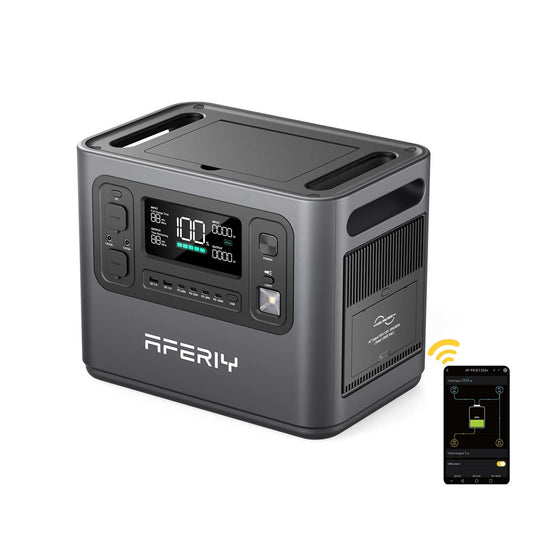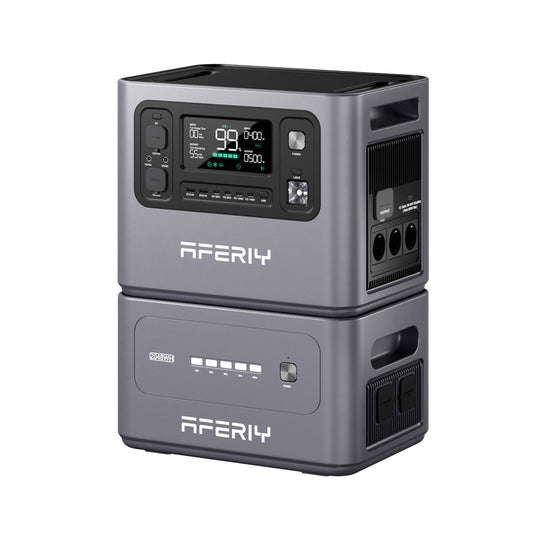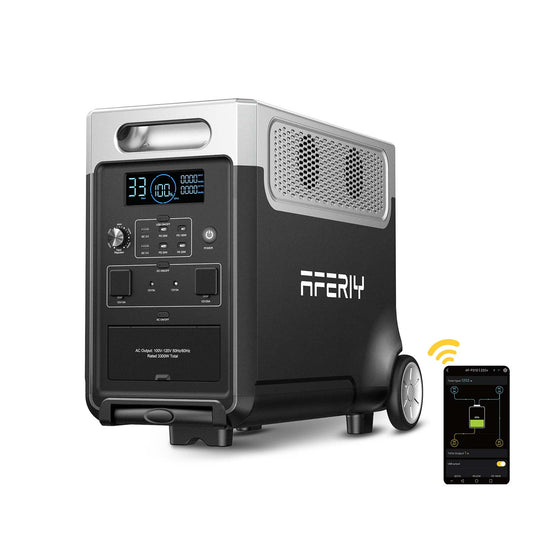


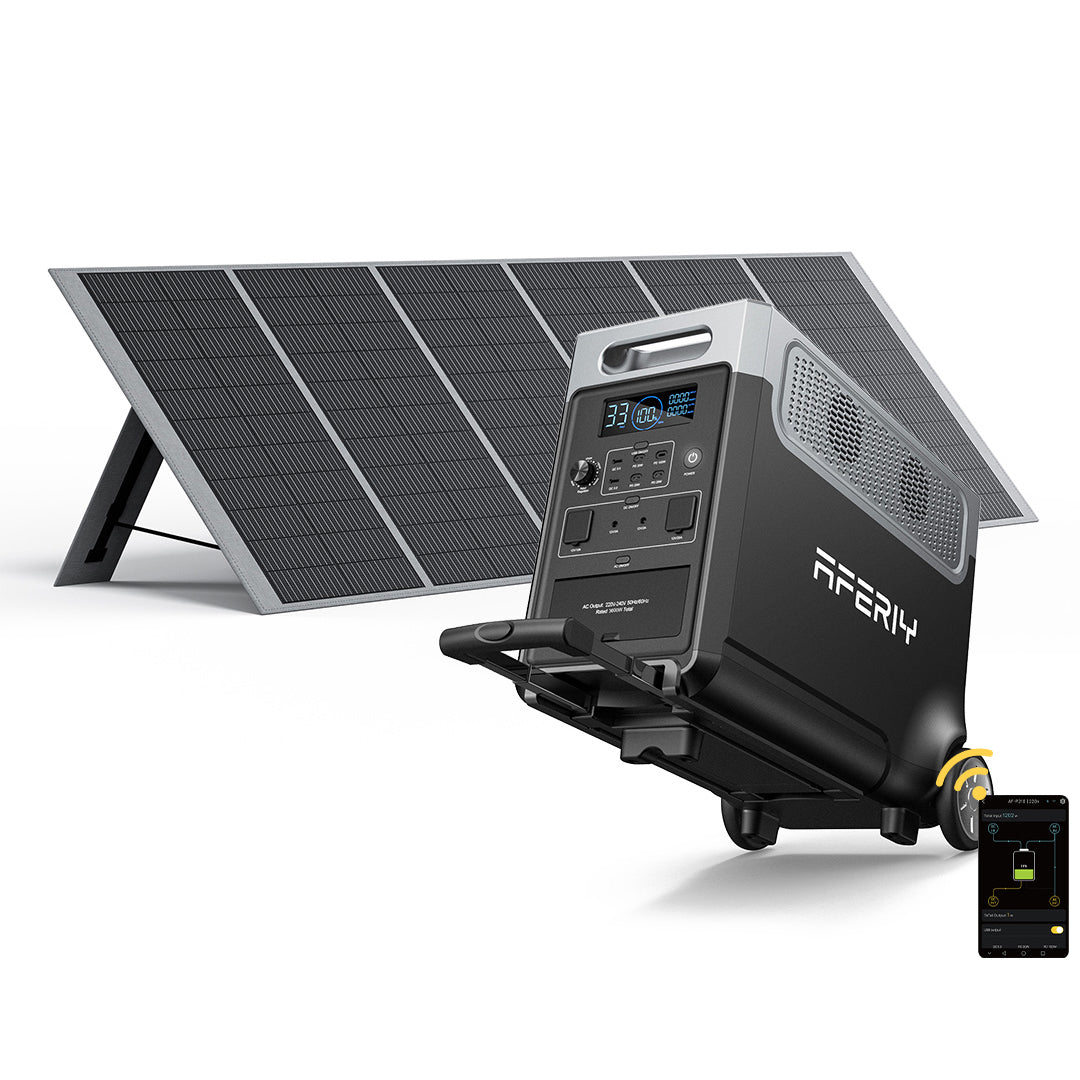








Hoe kan ik de Aferiy-energiecentrale op afstand bedienen?
U moet de app “ brightEMS ” zoeken en downloaden uit de App Store.
Vervolgens kunt u inloggen op de app om de Aferiy Power Station te bedienen.
1.Inloggen
Wanneer u de app opent , verschijnt de bovenstaande inloginterface. Nadat u de serviceovereenkomst en het privacybeleid hebt gelezen, kunt u inloggen met uw Google-account of een bestaand account.

2. Apparaatbinding
Nadat u succesvol bent ingelogd, komt u in de apparaatinterface terecht.

Selecteer Apparaat toevoegen of het plusteken in de rechterbovenhoek om de interface Apparaat toevoegen te openen.

Nadat u de interface 'Apparaat toevoegen' hebt geopend, zoekt de app automatisch naar apparaten in de buurt die kunnen worden gekoppeld (Bluetooth moet ingeschakeld zijn om naar apparaten te zoeken). Als u alleen naar een bepaald model apparaat wilt zoeken, kunt u hieronder in 'Apparaat handmatig toevoegen' op het betreffende model klikken om afzonderlijk te zoeken. Nadat de zoekopdracht succesvol is, klikt u op het betreffende apparaat om te koppelen.
3. Functiecontrole van de apparatuur
Na succesvolle verbinding komt u in de netwerkconfiguratie-interface. De netwerkconfiguratie ondersteunt alleen het 2.4G- netwerk .

De APP-hoofdinterface wordt direct geopend. Selecteer vervolgens het overeenkomstige apparaat om de interface voor apparaatbesturing te openen.

Als u het netwerk niet wilt configureren, klikt u op Later instellen om rechtstreeks naar de interface voor apparaatbeheer te gaan.

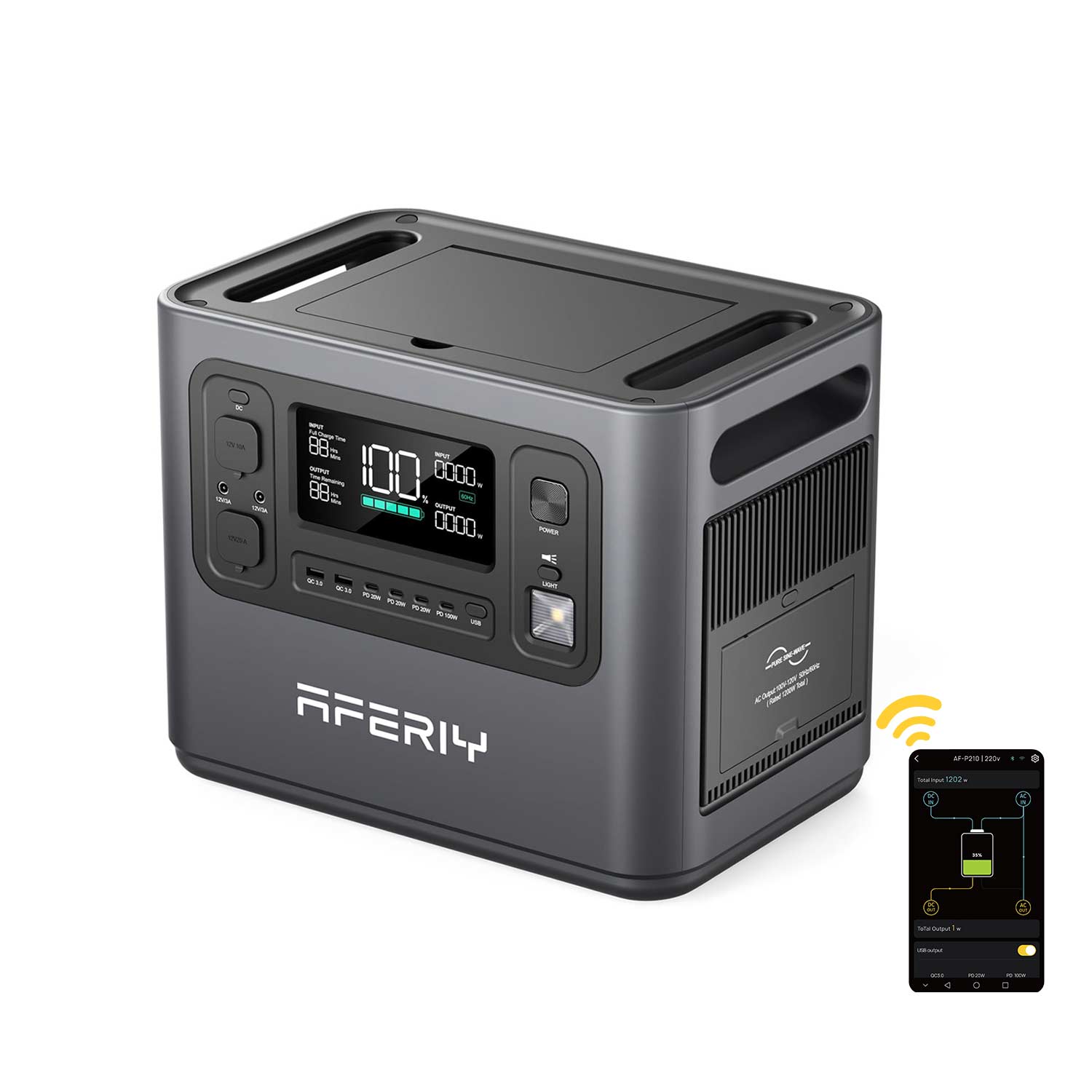
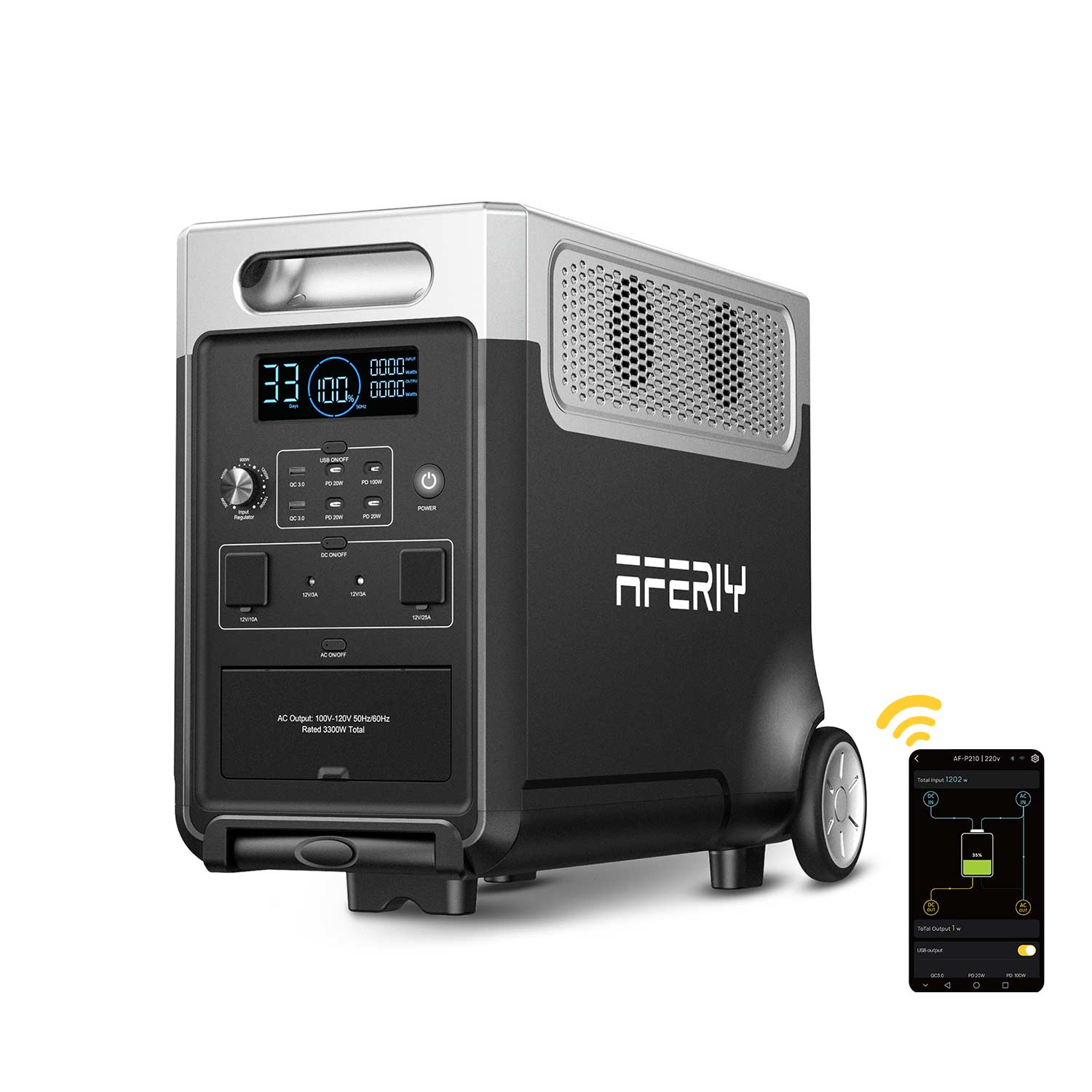
De interface voor apparaatbesturing kan de wifi- en Bluetooth-verbindingsstatus van het apparaat bekijken, evenals de invoer- en uitvoerstatus en het vermogen van het apparaat, en kan de USB-uitgang, AC- uitgang, DC- uitgang en LED- lampjes regelen . Wanneer het apparaat een fout meldt, verschijnt er een melding op deze interface. De volgende afbeelding toont een fout in de DC-uitgang. Klik om de details van de fout te bekijken :

4. Functie-instellingen van het apparaat
Klik op het tandwiel rechtsboven om de instellingeninterface te openen. Hier kunt u enkele basisfuncties van het te bedienen apparaat wijzigen. De functies die u kunt instellen zijn onder andere het apparaatpictogram, de apparaatnaam, machtigingsbeheer, toetstoon, energiebeheer, stil opladen via wisselstroom , gepland opladen, instellingen voor gelijkstroomladen , schermuitschakeltijd, stand-bytijd, netwerkconfiguratie, enz., evenals de firmwareversie, het storingslogboek en het loskoppelen van het apparaat.

Met de instellingen voor het apparaatpictogram en de apparaatnaam kunt u het pictogram en de naam wijzigen die op de APP-hoofdinterface van het apparaat worden weergegeven.

Met machtigingsbeheer kunt u de machtigingen voor het beheer van het apparaat beheren. Een account met beheermachtigingen kan de controle van andere accounts over het apparaat beperken of andere accounts rechtstreeks van het apparaat loskoppelen. (Alleen het eerste gekoppelde account heeft beheermachtigingen.)

Met de toetsgeluidinstelling kunt u instellen of er wel of geen geluid moet worden gemaakt wanneer een toets wordt ingedrukt. Energiebeheer kan de boven- en ondergrens van de laadcapaciteit van het apparaat beperken. Wanneer de lading de bovengrens bereikt of de ontlading de ondergrens bereikt, stopt het apparaat met laden of ontladen. (De instelling van de bovengrens is alleen geldig voor AC- laden ; DC- laden is niet onderhevig aan de bovengrens.)

Wanneer stil opladen via wisselstroom is ingeschakeld, wordt het stroomverbruik van het wisselstroomapparaat stil. Tijdens stil opladen is het laadvermogen van het apparaat laag, waardoor de wisselstroom niet snel oververhit raakt en de ventilator niet kan inschakelen .
Met gepland laden kunt u de starttijd voor het opladen via wisselstroom plannen . Sluit na het geplande laden de lader aan en de wisselstroom begint met laden wanneer de geplande tijd is aangebroken. ( DC- laden wordt niet beïnvloed door gepland laden.)

De DC-laadinstelling kan de DC- ingangsmodus en de maximale stroomsterkte wijzigen. De ingangsmodi omvatten de fotovoltaïsche modus en de DC-modus. De fotovoltaïsche modus is geschikt voor het opladen met fotovoltaïsche energie, terwijl de DC-modus geschikt is voor het opladen via een DC-voeding of adapter. De maximale laadstroom kan worden ingesteld op 20 A. Als de ingestelde maximale laadstroom hoger is dan de nominale maximale stroomsterkte van het apparaat, is de maximale stroomsterkte de nominale maximale stroomsterkte.

Met de instelling voor de schermuitschakeltijd kunt u de tijd instellen waarop het scherm moet worden uitgeschakeld.

Met de stand-bytijdinstelling kunt u de stand-bytijd van de uitvoerpoort van het apparaat en de uitschakeltijd van het gehele apparaat instellen. De standaard wisselstroomstand-bytijd is 8 uur, de standaard gelijkstroomstand-bytijd is 8 uur, de standaard USB -stand-bytijd is 3 minuten en de standaard uitschakeltijd is 5 minuten. Wanneer de uitvoerpoort van het apparaat binnen de ingestelde tijd geen uitvoer genereert, wordt de uitvoerpoort aan het einde van de aftelling gesloten. Wanneer het apparaat binnen de ingestelde uitschakeltijd geen invoer- of uitvoeracties uitvoert en er geen uitvoerpoort is ingeschakeld, wordt het apparaat automatisch uitgeschakeld aan het einde van de aftelling.

Met netwerkconfiguratie kunt u het netwerk configureren. De netwerkconfiguratie ondersteunt alleen het 2.4G- netwerk .

De firmwareversie kan de firmwareversie van elk onderdeel van het huidige apparaat weergeven. Als er een nieuwe versie is, kan deze online worden geüpgraded. (Voor online upgrades is een soepele netwerkverbinding vereist.)

In het foutlogboek kunt u de details van de huidige apparaatfout bekijken.

Als u de koppeling van een apparaat ongedaan maakt, is de app niet langer gekoppeld aan het apparaat.
5. Mijn apparaat
Klik op de rechteronderhoek van de APP- hoofdinterface om mijn interface te openen.

In mijn interface vind je de gebruikersnaam, avatarinstellingen, hulp en feedback en info.

Klik op de avatar om uw persoonlijke gegevens te wijzigen.

Klik op Instellingen om de taal, regio, account, beveiliging, systeemmeldingen en systeemmachtigingen van de APP in te stellen.

Met Help en Feedback kunt u feedback geven over problemen die u met uw apparaat of app ondervindt . Klik op het bijbehorende apparaatmodel om feedback te geven over problemen met dat apparaat of die app .

U kunt meer informatie vinden over het huidige APP- versienummer, de officiële website, de serviceovereenkomst, het privacybeleid en de APP- versie bijwerken.