

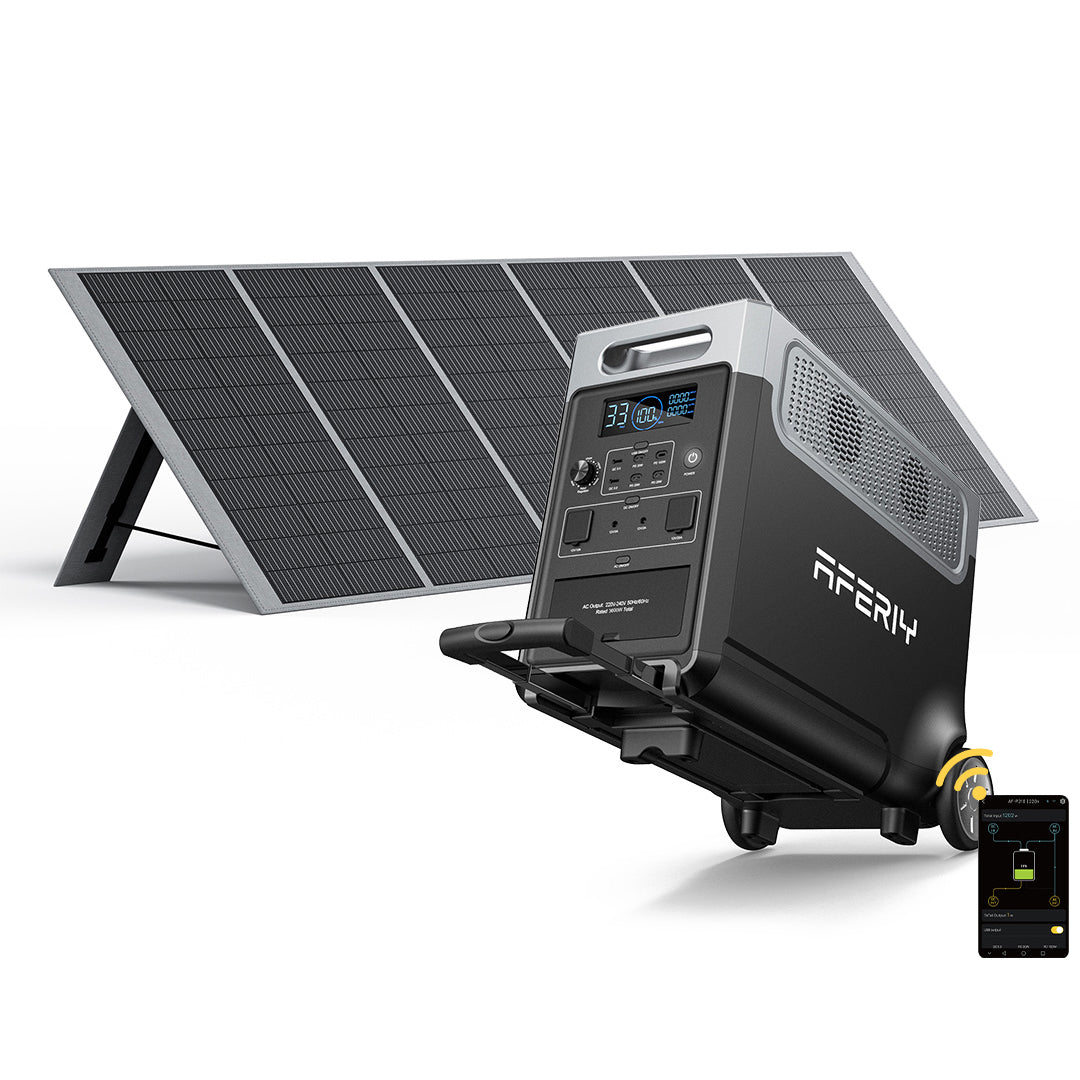








Wie kann ich die Aferiy-Powerstation fernsteuern?
Sie müssen die App „brightEMS“ im App Store suchen und herunterladen.
Anschließend können Sie sich bei der App anmelden, um die Aferiy Power Station zu steuern.
1. Anmeldung
Wenn Sie der APP erscheint die oben dargestellte Anmeldeoberfläche. Nach dem Lesen der Nutzungsvereinbarung und der Datenschutzrichtlinie können Sie sich mit Ihrem Google-Konto oder einem bestehenden Konto anmelden.

2. Geräteverbindung
Nach erfolgreicher Anmeldung gelangen Sie zur Geräteoberfläche.

Wählen Sie „Gerät hinzufügen“ oder tippen Sie oben rechts auf das Pluszeichen, um die Oberfläche „Gerät hinzufügen“ aufzurufen.

Nach dem Aufrufen der Oberfläche „Gerät hinzufügen“ wird die APP sucht automatisch nach Geräten in der Nähe, die verbunden werden können (Bluetooth muss aktiviert sein, um nach Geräten zu suchen). Wenn Sie nur nach einem bestimmten Gerätemodell suchen möchten, können Sie unten unter „Gerät manuell hinzufügen“ auf das entsprechende Modell tippen, um separat danach zu suchen. Nach erfolgreicher Suche tippen Sie auf das entsprechende Gerät, um es zu verbinden.
3. Gerätesteuerung
Nach erfolgreicher Verbindung gelangen Sie zur Netzwerkkonfigurationsoberfläche. Die Netzwerkkonfiguration unterstützt nur 2,4-GHz-Netzwerke. Netzwerk .

Hauptoberfläche der App wird direkt angezeigt. Wählen Sie anschließend das entsprechende Gerät aus, um zur Gerätesteuerungsoberfläche zu gelangen.

Wenn Sie das Netzwerk nicht konfigurieren möchten, tippen Sie auf „Später einrichten“, um direkt zur Gerätesteuerungsoberfläche zu gelangen.

Die Gerätesteuerungsoberfläche zeigt das WLAN des Geräts und Bluetooth-Verbindungsstatus sowie Eingangs- und Ausgangsstatus und Leistung des Geräts anzeigen und den USB-Ausgang, AC Ausgang , Gleichstrom Ausgang und LED Leuchten . Wenn das Gerät einen Fehler meldet, wird auf dieser Oberfläche ein entsprechender Hinweis angezeigt. Die folgende Abbildung zeigt einen Fehler am DC-Ausgang. Tippen Sie darauf, um die Fehlerdetails anzuzeigen. :

4. Geräteeinstellungen
Tippen Sie oben rechts auf das Zahnradsymbol, um die Einstellungsoberfläche aufzurufen. Dort können einige grundlegende Funktionen des gesteuerten Geräts geändert werden. Zu den einstellbaren Funktionen gehören Gerätesymbol, Gerätename, Berechtigungsverwaltung, Tastenton, Energiesteuerung, A C stummes Laden, geplantes Laden, D C Ladeeinstellungen, Bildschirm-Ausschaltzeit, Standby-Zeit, Netzwerkkonfiguration usw. sowie Firmwareversion, Fehlerprotokoll und Trennen des Geräts.

Mit den Einstellungen für Gerätesymbol und Gerätenamen können das angezeigte Symbol und der angezeigte Name geändert werden. Hauptoberfläche der App für das Gerät.

Mit der Berechtigungsverwaltung können die Berechtigungen zur Steuerung des Geräts verwaltet werden. Ein Konto mit Verwaltungsberechtigungen kann die Steuerung des Geräts durch andere Konten einschränken oder andere Konten direkt vom Gerät trennen. (Nur das zuerst verbundene Konto verfügt über Verwaltungsberechtigungen.)

Mit der Einstellung des Tastentons kann festgelegt werden, ob beim Drücken einer Taste ein Ton ausgegeben wird. Die Energiesteuerung kann die obere und untere Ladegrenze des Geräts festlegen. Wenn die Ladung die obere Grenze erreicht oder die Entladung die untere Grenze erreicht, beendet das Gerät das Laden bzw. Entladen. (Die Einstellung der oberen Grenze ist nur für AC Laden und Gleichstrom Laden unterliegt keiner Obergrenze)

Wenn Wenn das geräuscharme AC-Laden eingeschaltet ist, wird die AC- Die Ladeleistung wird zur Ladeleistung für den geräuscharmen Betrieb. Während des geräuscharmen Ladens ist die Ladeleistung des Geräts gering, sodass die AC- zu überhitzen und den Lüfter einschalten.
Mit dem geplanten Laden können Sie die Startzeit des AC-Ladevorgangs. Nach der Planung des Ladevorgangs schließen Sie das Ladegerät an, und der AC-Ladevorgang beginnt wenn die geplante Zeit erreicht ist. ( Gleichstrom Das Laden über Gleichstrom wird durch das geplante Laden nicht beeinflusst.)

Mit der Gleichstrom-Ladeeinstellung kann der Gleichstrom- Eingangsmodus und maximalen Strom. Als Eingangsmodi stehen der Photovoltaikmodus und der Gleichstrommodus zur Verfügung. Der Photovoltaikmodus eignet sich zum Laden über Photovoltaik, der Gleichstrommodus zur Stromversorgung über Gleichstrom oder zum Laden mit einem Adapter. Der maximale Ladestrom kann auf 20 A eingestellt werden . Wenn der eingestellte maximale Ladestrom höher ist als der für das Gerät angegebene maximale Strom, wird der maximale Strom auf den angegebenen maximalen Strom begrenzt.

Mit der Einstellung der Bildschirmabschaltzeit kann die Zeit bis zum Ausschalten des Bildschirms festgelegt werden.

Mit der Einstellung der Standby-Zeit können die Standby-Zeit der Geräteausgänge und die Ausschaltzeit des gesamten Geräts festgelegt werden. Standardmäßig Die AC-Standby-Zeit beträgt 8 Stunden, standardmäßig beträgt die DC- Die Standby-Zeit beträgt 8 Stunden, standardmäßig USB Die Standby-Zeit beträgt 3 Minuten, die standardmäßige Ausschaltzeit 5 Minuten. Wenn am Ausgang des Geräts innerhalb der eingestellten Zeit keine Ausgabe erfolgt, wird der Ausgang nach Ablauf des Countdowns ausgeschaltet. Wenn innerhalb der eingestellten Ausschaltzeit keine Eingabe- oder Ausgabevorgänge am Gerät erfolgen und kein Ausgang eingeschaltet ist, schaltet sich das Gerät nach Ablauf des Countdowns automatisch aus.

Mit der Netzwerkkonfiguration kann das Netzwerk eingerichtet werden; sie unterstützt nur 2,4-GHz-Netzwerke. Netzwerk .

Die Firmwareversion zeigt die Firmwareversion der einzelnen Komponenten des aktuellen Geräts an. Wenn eine neue Version verfügbar ist, kann sie online aktualisiert werden. (Für die Online-Aktualisierung ist eine stabile Netzwerkverbindung erforderlich.)

Im Fehlerprotokoll können Sie die Details des aktuellen Gerätefehlers anzeigen.

Durch das Aufheben der Gerätebindung wird die App vom Gerät zu trennen.
5. Mein Gerät
Klicken Sie auf die untere rechte Ecke der APP Hauptoberfläche, um die Oberfläche „Meine“ aufzurufen.

In der Oberfläche „Meine“ finden Sie den Benutzernamen, die Avatar-Einstellungen, „Hilfe und Feedback“ sowie Informationen zur App.

Klicken Sie auf den Avatar, um Ihre persönlichen Informationen zu ändern.

Klicken Sie auf „Einstellungen“, um der APP Sprache, Region, Konto und Sicherheit, Systembenachrichtigungen und Systemberechtigungen.

Mit „Hilfe und Feedback“ können Sie Feedback zu Problemen geben, die bei Ihrem Gerät oder Ihrer APP auftreten. . Klicken Sie auf das entsprechende Gerätemodell, um Feedback zu Problemen mit diesem Gerät oder APP .

Sie können sich über die aktuelle APP Versionsnummer, offizielle Website, Nutzungsvereinbarung, Datenschutzrichtlinie und Update der APP Version.