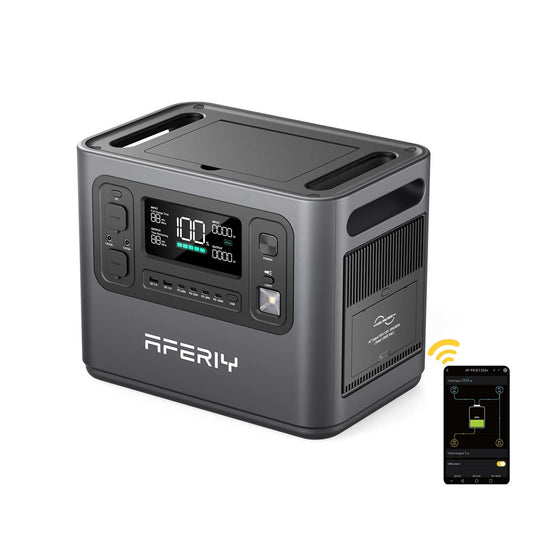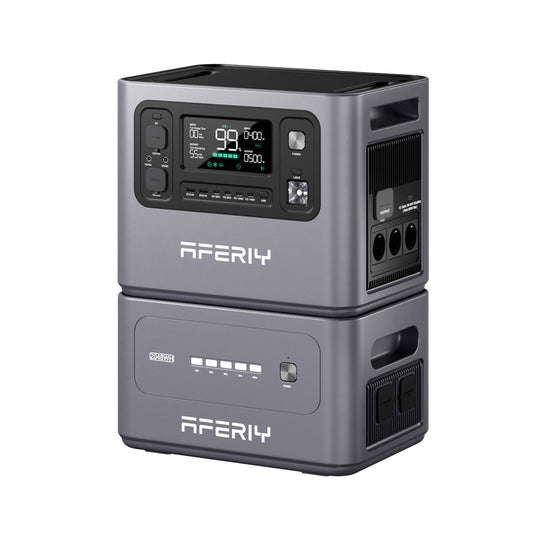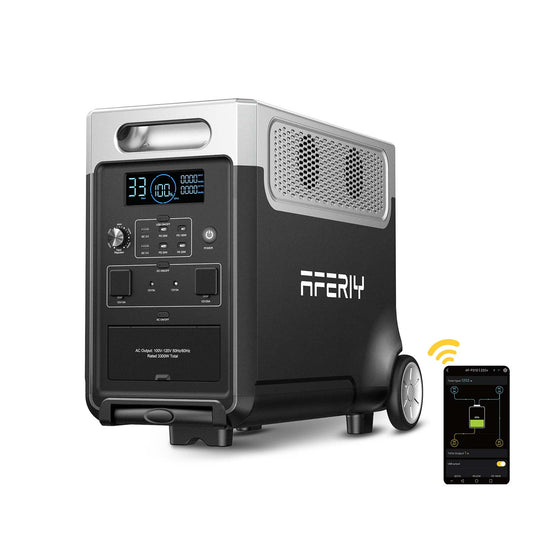


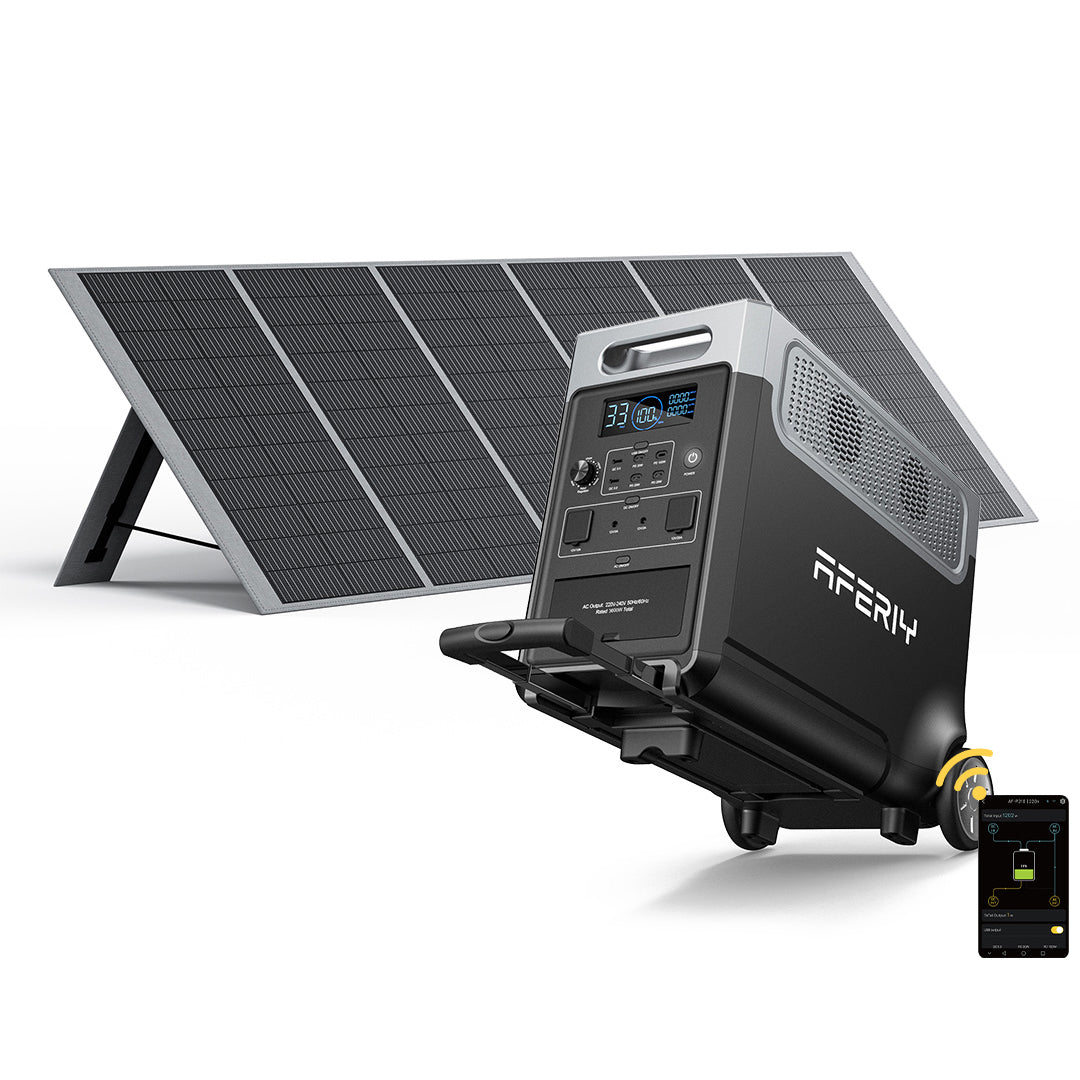








¿Cómo controlar de forma remota la central eléctrica Aferiy?
Debes buscar y descargar la aplicación “ brightEMS ” de la tienda de aplicaciones.
Luego podrás iniciar sesión en la aplicación para controlar la central eléctrica Aferiy.
1. Iniciar sesión
Al acceder a la aplicación , aparecerá la interfaz de inicio de sesión indicada anteriormente. Tras leer el acuerdo de servicio y la política de privacidad, podrá iniciar sesión con su cuenta de Google o una cuenta existente.

2. Vinculación del dispositivo
Después de iniciar sesión correctamente, ingresará a la interfaz del dispositivo.

Seleccione Agregar dispositivo o el signo más en la esquina superior derecha para ingresar a la interfaz Agregar dispositivo.

Tras acceder a la interfaz "Añadir dispositivo", la aplicación buscará automáticamente los dispositivos cercanos que se puedan vincular (el Bluetooth debe estar activado para buscar). Si solo desea buscar un modelo específico, puede hacer clic en el modelo correspondiente en "Añadir dispositivo manualmente" para buscar por separado. Una vez realizada la búsqueda, haga clic en el dispositivo correspondiente para vincularlo.
3. Control de funciones del equipo
Tras la vinculación, accederá a la interfaz de configuración de red. Esta configuración solo es compatible con redes 2.4G .

La interfaz principal de la aplicación aparecerá directamente y luego seleccione el dispositivo correspondiente para ingresar a la interfaz de control del dispositivo.

Si no desea configurar la red, haga clic en Configurar más tarde para ingresar directamente a la interfaz de control del dispositivo.

La interfaz de control del dispositivo permite visualizar el estado de la conexión Wi-Fi y Bluetooth, así como el estado de entrada y salida, y la alimentación. Además, permite controlar la salida USB, la salida de CA, la salida de CC y las luces LED . Cuando el dispositivo informa un error, se mostrará el mensaje correspondiente en esta interfaz. La siguiente figura muestra un error en la salida de CC. Haga clic para ver los detalles del fallo :

4. Configuración de las funciones del dispositivo
Haga clic en el engranaje de la esquina superior derecha para acceder a la interfaz de configuración, donde podrá modificar algunas funciones básicas del dispositivo controlado. Entre ellas, se incluyen el icono, el nombre, la gestión de permisos, el tono de las teclas, la gestión de energía, la carga silenciosa de CA , la carga programada, la configuración de carga de CC , el tiempo de apagado de la pantalla, el tiempo de espera, la configuración de red, etc., así como la versión del firmware, el registro de fallos y la desvinculación del dispositivo.

La configuración del ícono y el nombre del dispositivo puede cambiar el ícono y el nombre que se muestran en la interfaz principal de la aplicación del dispositivo.

La gestión de permisos permite administrar los permisos para controlar el dispositivo. Una cuenta con permisos de administración puede limitar el control del dispositivo por parte de otras cuentas o desvincularlas directamente del dispositivo. (Solo la primera cuenta vinculada tiene permisos de administración).

La configuración del sonido de las teclas permite configurar si se emite un sonido al pulsar una tecla. La gestión de energía puede limitar los límites superior e inferior de carga del dispositivo. Cuando la carga alcanza el límite superior o la descarga alcanza el límite inferior, el dispositivo dejará de cargarse o descargarse. (El límite superior solo es válido para la carga de CA ; la carga de CC no está sujeta a dicho límite).

Al activar la carga silenciosa de CA, la potencia de carga de CA se convierte en potencia de carga silenciosa. Durante la carga silenciosa, la potencia de carga del dispositivo es baja, lo que evita que el CA se sobrecaliente y encienda el ventilador.
La carga programada le permite programar la hora de inicio de la carga de CA. Después de programar la carga, conecte el cargador y la CA comenzará a cargar a la hora programada. ( La carga de CC no se ve afectada por la carga programada).

La configuración de carga de CC permite cambiar el modo de entrada de CC y la corriente máxima. Los modos de entrada incluyen el modo fotovoltaico y el modo CC. El modo fotovoltaico es adecuado para la carga fotovoltaica, mientras que el modo CC es adecuado para la carga mediante una fuente de alimentación de CC o un adaptador. La corriente de carga máxima se puede configurar en 20 A. Si la corriente de carga máxima configurada es superior a la corriente máxima nominal del dispositivo, la corriente máxima será la corriente máxima nominal.

La configuración del tiempo de apagado de la pantalla puede establecer el tiempo de apagado de la pantalla.

La configuración del tiempo de espera permite configurar el tiempo de espera del puerto de salida del dispositivo y el tiempo de apagado completo. El tiempo de espera predeterminado para CA es de 8 horas, el tiempo de espera predeterminado para CC es de 8 horas, el tiempo de espera predeterminado para USB es de 3 minutos y el tiempo de apagado predeterminado es de 5 minutos. Si el puerto de salida del dispositivo no tiene ninguna salida dentro del tiempo establecido, se cerrará al finalizar la cuenta regresiva. Si el dispositivo no tiene ninguna acción de entrada o salida dentro del tiempo de apagado establecido y no hay ningún puerto de salida activado, se apagará automáticamente al finalizar la cuenta regresiva.

La configuración de red puede configurar la red, y la configuración de red solo admite redes 2.4G .

La versión del firmware muestra la versión de cada componente del dispositivo. Si hay una nueva versión, se puede actualizar en línea. (La actualización en línea requiere una conexión a internet estable).

El registro de fallas puede ver los detalles de la falla actual del dispositivo.

Al desvincular un dispositivo, la aplicación dejará de vincularlo.
5. Mi dispositivo
Haga clic en la esquina inferior derecha de la interfaz principal de la aplicación para ingresar a mi interfaz.

En mi interfaz hay nombre de usuario, configuraciones de avatar, ayuda y comentarios, y acerca de.

Haga clic en el avatar para modificar su información personal.

Haga clic en Configuración para configurar el idioma, la región, la cuenta y la seguridad de la aplicación, las notificaciones del sistema y los permisos del sistema.

Ayuda y comentarios te permite enviar comentarios sobre problemas con tu dispositivo o aplicación . Haz clic en el modelo del dispositivo correspondiente para enviar comentarios .

Puede obtener información sobre el número de versión actual de la aplicación , el sitio web oficial, el acuerdo de servicio, la política de privacidad y actualizar la versión de la aplicación .