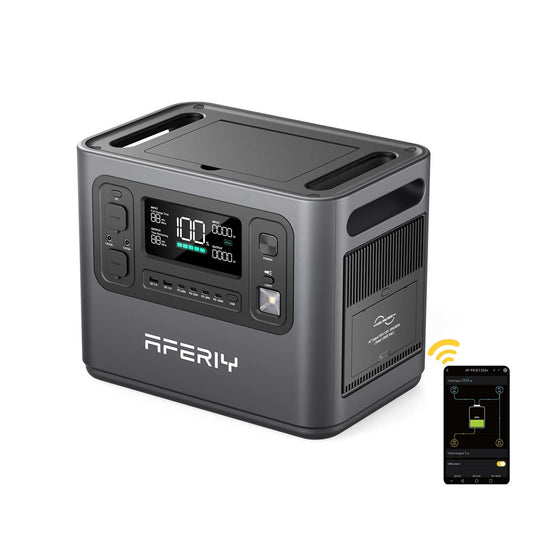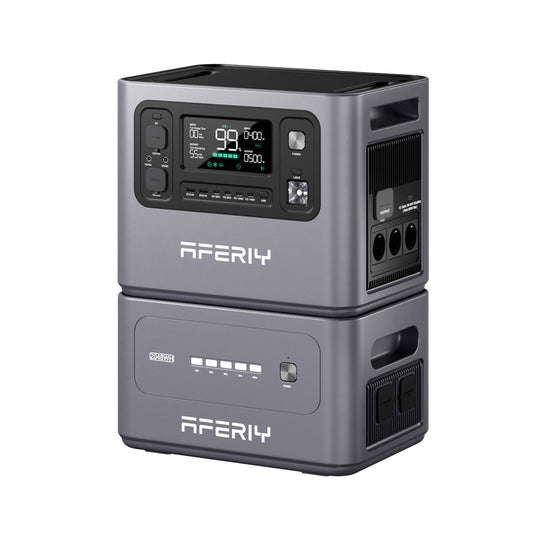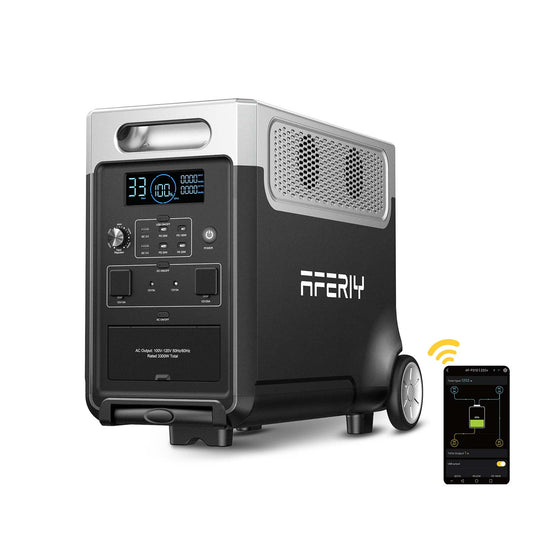


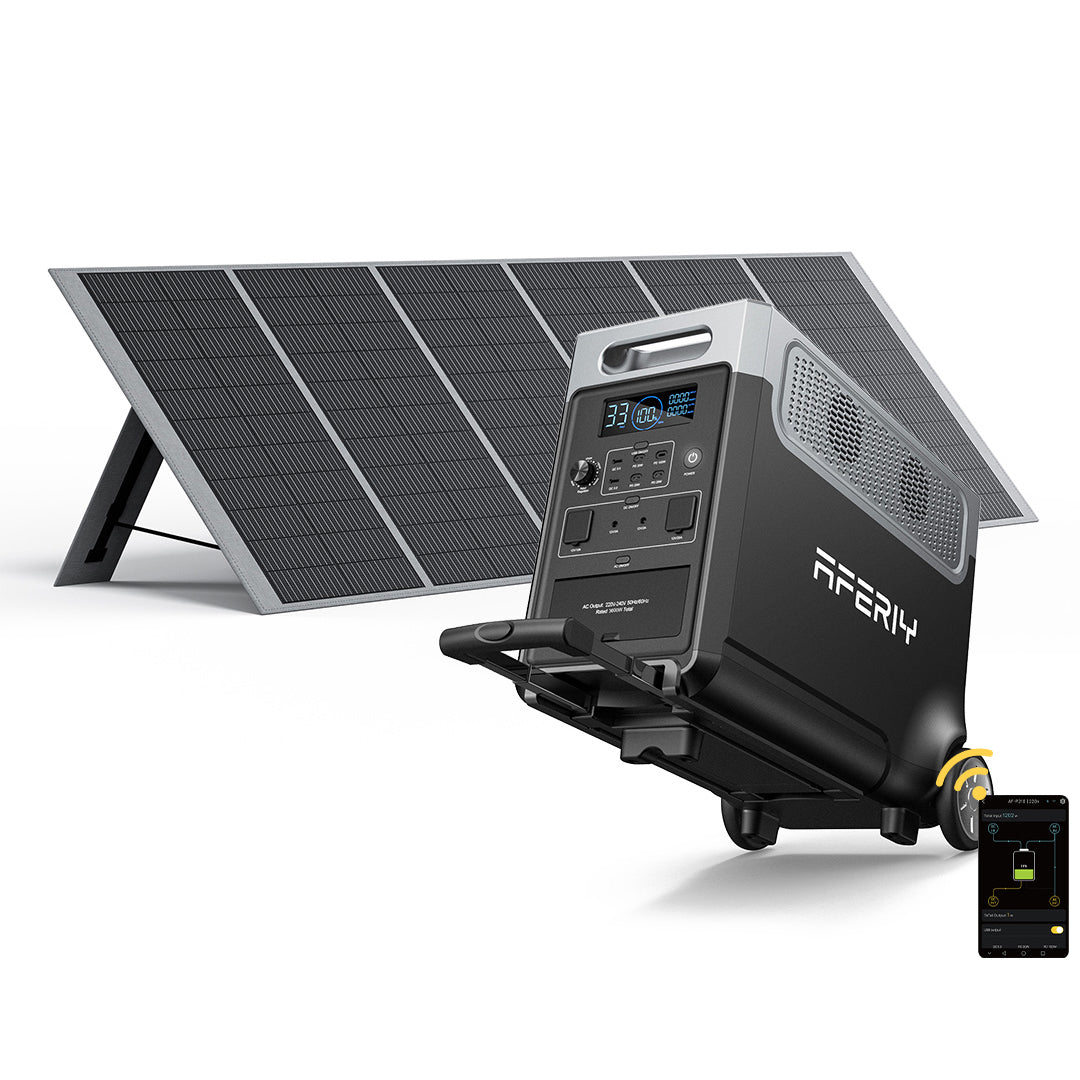
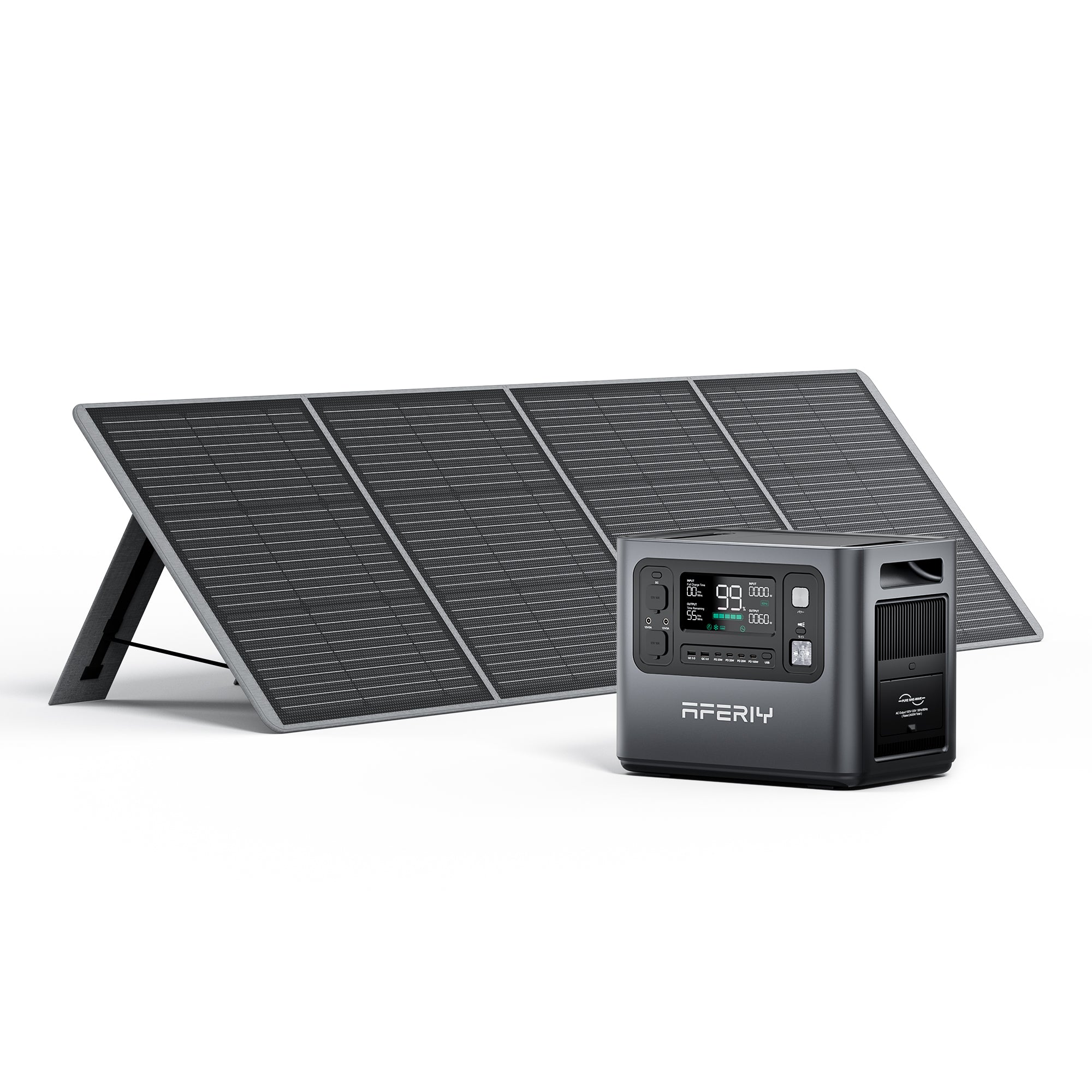








Hogyan irányítható távolról az Aferiy áramforrás?
Keresse meg és töltse le a „brightEMS” alkalmazást az alkalmazásboltból.
Ezután bejelentkezhet az alkalmazásba az Aferiy Power Station vezérléséhez.
1. Bejelentkezés
Amikor belép az ALKALMAZÁS megjelenik a fent látható bejelentkezési felület. A szolgáltatási feltételek és adatvédelmi irányelvek elolvasása után bejelentkezhet Google fiókkal vagy meglévő fiókkal.

2. Eszköz kötés
Sikeres bejelentkezés után az eszköz felületére lép.

Válassza az Eszköz hozzáadása vagy a jobb felső sarokban lévő plusz jelet az Eszköz hozzáadása felület megnyitásához.

Az Eszköz hozzáadása felületre lépve, ALKALMAZÁS automatikusan keresni fogja a közelben lévő, kötésre alkalmas eszközöket (a Bluetooth-nak be kell kapcsolva lennie az eszközök kereséséhez). Ha csak egy bizonyos típusú eszközt szeretne keresni, kattintson az alábbi Kézi eszköz hozzáadásnál a megfelelő modellre a külön kereséshez. A keresés sikeres befejezése után kattintson a megfelelő eszközre a kötéshez.
3. Eszköz funkcióvezérlés
Sikeres kötés után a hálózati konfigurációs felületre lép. A hálózati konfiguráció csak 2,4 GHz-es támogatott. hálózat .

APP főfelület közvetlenül felugrik, majd válassza ki a megfelelő eszközt az eszköz vezérlőfelületének megnyitásához.

Ha nem szeretné konfigurálni a hálózatot, kattintson a Később beállítom gombra, hogy közvetlenül az eszköz vezérlőfelületére lépjen.

Az eszköz vezérlőfelületén megtekinthető az eszköz WIFI és Bluetooth kapcsolat állapota, valamint az eszköz bemeneti és kimeneti állapota és teljesítménye, továbbá vezérelhető az USB kimenet, AC kimenet, DC kimenet és LED lámpák . Amikor az eszköz hibát jelez, erre a felületen megfelelő figyelmeztetés jelenik meg. Az alábbi ábra egy DC kimeneti hibát mutat. Kattintson a hiba részleteinek megtekintéséhez. :

4. Eszköz funkcióbeállítások
Kattintson a jobb felső sarokban lévő fogaskerékre a beállítások felület megnyitásához, ahol módosíthatja az irányított eszköz néhány alapvető funkcióját. A beállítható funkciók közé tartozik az eszköz ikon, eszköz név, jogosultságkezelés, billentyűhang, energia menedzsment, A C néma töltés, ütemezett töltés, D C töltési beállítások, képernyő kikapcsolási idő, készenléti idő, hálózati konfiguráció, valamint firmware verzió, hibajelentés és eszköz leválasztása.

Az eszköz ikon és név beállításával megváltoztatható az eszközön megjelenő ikon és név. Az eszköz APP főfelülete.

A jogosultságkezelés segítségével kezelhetők az eszköz vezérléséhez szükséges jogosultságok. Egy menedzsment jogosultsággal rendelkező fiók korlátozhatja más fiókok eszközvezérlését, vagy közvetlenül leválaszthat más fiókokat az eszközről. (Csak az elsőként kötött fióknak van menedzsment jogosultsága).

A billentyűhang beállításával megadható, hogy a gomb megnyomásakor legyen-e hangjelzés. Az energia menedzsment korlátozhatja az eszköz töltésének felső és alsó határát. Amikor a töltés eléri a felső határt vagy a kisütés az alsó határt, az eszköz leállítja a töltést vagy a kisütést. (A felső határ beállítása csak AC esetén érvényes) töltés , és DC töltés nem korlátozott a felső határ által)

Amikor Az AC csendes töltés be van kapcsolva, az AC a töltési teljesítmény csendes töltési teljesítménnyé válik. A csendes töltés alatt az eszköz töltési teljesítménye kicsi, így nem okoz könnyen AC hogy túlmelegedést és a ventilátor bekapcsolását.
Az ütemezett töltés lehetővé teszi az AC töltés kezdési ideje. Ütemezett töltés után csatlakoztassa a töltőt, és az AC elkezdi a töltést amikor az ütemezett idő elérkezik. ( DC a töltést nem befolyásolja az ütemezett töltés)

A DC töltési beállítás megváltoztathatja a DC bemeneti mód és a maximális áram. A bemeneti módok közé tartozik a fotovoltaikus mód és a DC mód. A fotovoltaikus mód fotovoltaikus töltéshez alkalmas, a DC mód pedig DC tápegységhez vagy adapteres töltéshez. A maximális töltőáram 20A-ra állítható . Ha a beállított maximális töltőáram nagyobb, mint az eszköz névleges maximális árama, a maximális áram a névleges maximális áram lesz.

A képernyő kikapcsolási idejének beállítása a képernyő kikapcsolási idejét állíthatja be.

Az üzemidő beállításával az eszköz kimeneti portjának készenléti idejét és az egész eszköz kikapcsolási idejét állíthatja be. Az alapértelmezett AC készenléti idő 8 óra, az alapértelmezett DC az üzemidő 8 óra, az alapértelmezett USB az üzemidő 3 perc, az alapértelmezett kikapcsolási idő 5 perc. Ha az eszköz kimeneti portján a beállított időn belül nincs kimenet, a kimeneti port a visszaszámlálás végén lezárul. Ha az eszközön a beállított kikapcsolási időn belül nincs bemeneti vagy kimeneti művelet, és nincs bekapcsolt kimeneti port, az eszköz automatikusan kikapcsol a visszaszámlálás végén.

A hálózati beállítás konfigurálhatja a hálózatot, és a hálózati beállítás csak 2,4G-t támogat hálózat .

A firmware verzió megmutatja az aktuális eszköz minden részének firmware verzióját. Ha van új verzió, online frissíthető. (Az online frissítéshez stabil hálózat szükséges)

A hibajelentés megtekintheti az aktuális eszköz hibájának részleteit.

Az eszköz leválasztása felszabadítja a Alkalmazás az eszköz leválasztása.
5. Az én eszközöm
Kattintson az ALKALMAZÁS jobb alsó sarkára ALKALMAZÁS fő felület az én felületemre lépéshez.

Az én felületemen felhasználónév, avatar beállítások, segítség és visszajelzés, valamint az alkalmazásról található.

Kattintson az avatárra a személyes adatok módosításához.

Kattintson a Beállítások elemre a beállításhoz az ALKALMAZÁS nyelv, régió, fiók és biztonság, rendszerértesítések és rendszerengedélyek.

A Segítség és visszajelzés lehetővé teszi, hogy visszajelzést adjon az eszközével vagy az ALKALMAZÁSSAL kapcsolatos problémákról . Kattintson a megfelelő eszközmodellre, hogy visszajelzést adjon az adott eszközzel kapcsolatos problémákról vagy ALKALMAZÁS .

Megismerheti a jelenlegi ALKALMAZÁS verziószám, hivatalos weboldal, szolgáltatási feltételek, adatvédelmi irányelvek, és frissítés ALKALMAZÁS verzió.