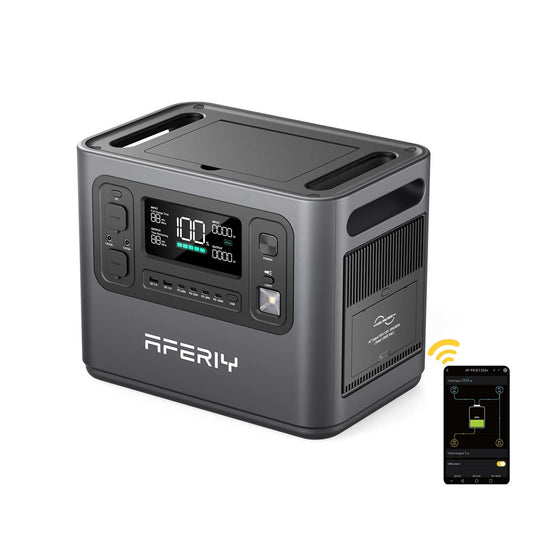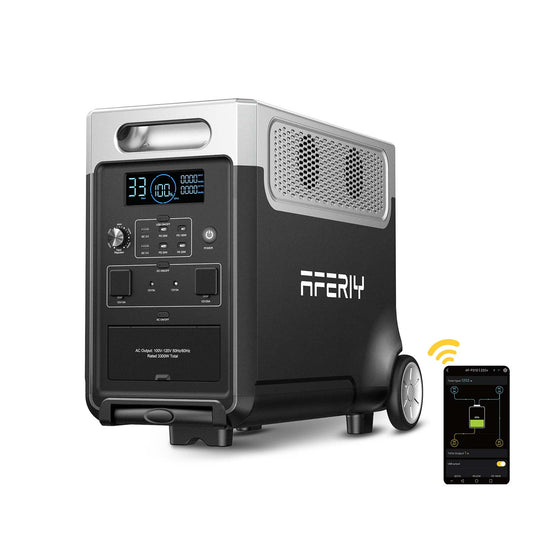


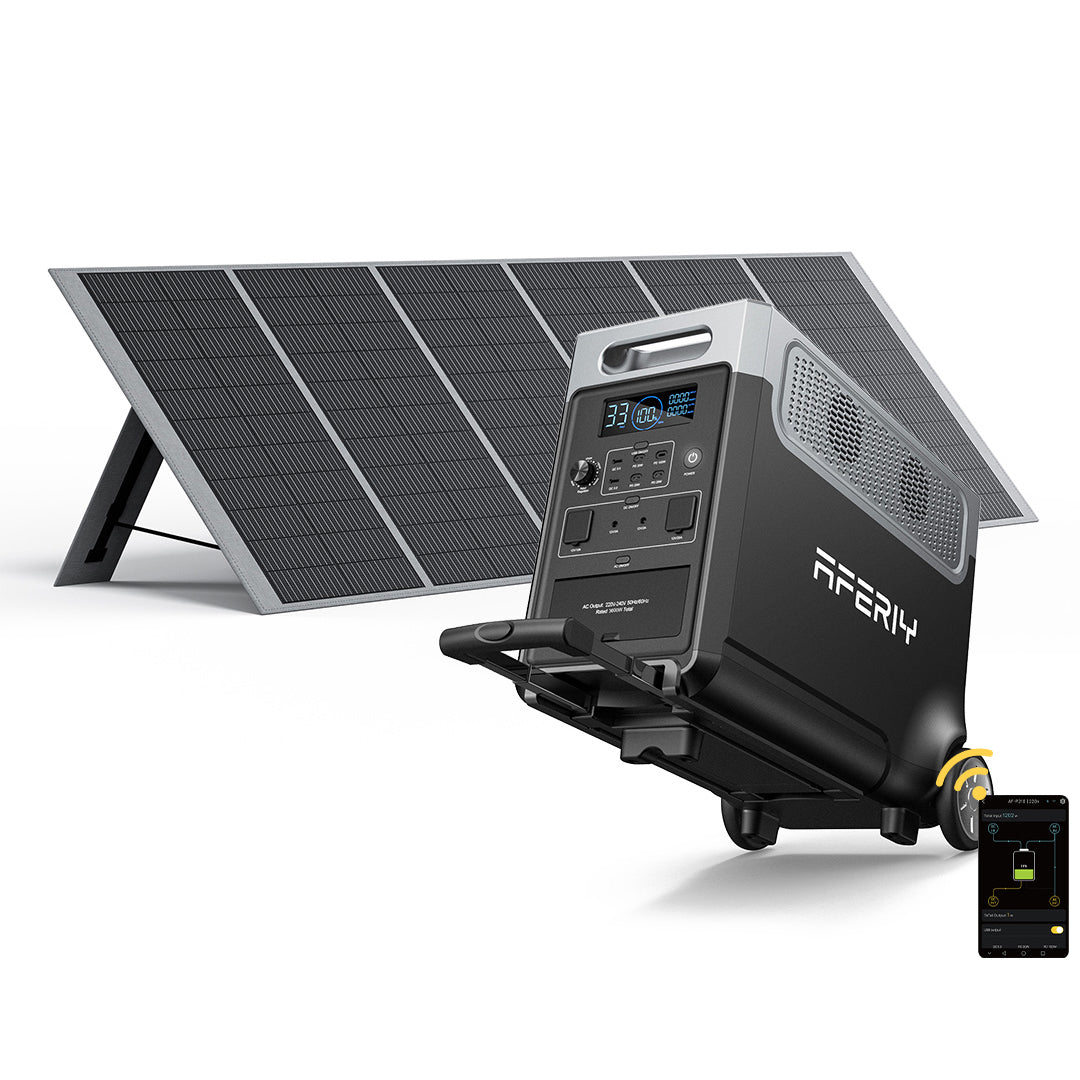








Jak zdalnie sterować stacją zasilania Aferiy?
Musisz wyszukać i pobrać aplikację „brightEMS” ze sklepu z aplikacjami.
Następnie możesz zalogować się do aplikacji, aby sterować stacją zasilania Aferiy.
1. Logowanie
Gdy wejdziesz APLIKACJA pojawi się interfejs logowania jak powyżej. Po przeczytaniu umowy serwisowej i polityki prywatności możesz zalogować się za pomocą konta Google lub istniejącego konta.

2. Powiązanie urządzenia
Po pomyślnym zalogowaniu wejdziesz do interfejsu urządzenia.

Wybierz Dodaj urządzenie lub znak plus w prawym górnym rogu, aby wejść do interfejsu Dodaj urządzenie.

Po wejściu do interfejsu Dodaj urządzenie, APLIKACJA automatycznie wyszuka pobliskie urządzenia, które można powiązać (Bluetooth musi być włączony, aby wyszukać urządzenia). Jeśli chcesz wyszukać tylko określony model urządzenia, możesz kliknąć odpowiedni model w sekcji Ręczne dodawanie urządzenia poniżej, aby wyszukać osobno. Po pomyślnym wyszukaniu kliknij odpowiednie urządzenie, aby je powiązać.
3. Sterowanie funkcjami urządzenia
Po pomyślnym powiązaniu wejdziesz do interfejsu konfiguracji sieci. Konfiguracja sieci obsługuje tylko 2,4G sieć .

Główny interfejs aplikacji pojawi się bezpośrednio, a następnie wybierz odpowiednie urządzenie, aby wejść do interfejsu sterowania urządzeniem.

Jeśli nie chcesz konfigurować sieci, kliknij Skonfiguruj później, aby bezpośrednio wejść do interfejsu sterowania urządzeniem.

Interfejs sterowania urządzeniem pozwala zobaczyć WIFI urządzenia i status połączenia Bluetooth, a także status i moc wejścia i wyjścia urządzenia oraz możliwość sterowania jego wyjściem USB, AC wyjście, DC wyjście i diody LED światła . Gdy urządzenie zgłosi błąd, na tym interfejsie pojawi się odpowiedni komunikat. Poniższy obraz pokazuje błąd w wyjściu DC. Kliknij, aby zobaczyć szczegóły błędu :

4. Ustawienia funkcji urządzenia
Kliknij ikonę koła zębatego w prawym górnym rogu, aby wejść do interfejsu ustawień, gdzie możesz zmienić niektóre podstawowe funkcje kontrolowanego urządzenia. Funkcje, które można ustawić, obejmują ikonę urządzenia, nazwę urządzenia, zarządzanie uprawnieniami, dźwięk klawisza, zarządzanie energią, A C ładowanie ciche, ładowanie zaplanowane, D C ustawieniach ładowania, czasie wyłączania ekranu, czasie czuwania, konfiguracji sieci itp., a także wersji oprogramowania, dzienniku błędów i odłączaniu urządzenia.

Ustawienia ikony urządzenia i nazwy urządzenia pozwalają zmienić ikonę i nazwę wyświetlaną na Główny interfejs aplikacji urządzenia.

Zarządzanie uprawnieniami pozwala kontrolować uprawnienia do sterowania urządzeniem. Konto z uprawnieniami zarządzania może ograniczyć kontrolę innych kont nad urządzeniem lub bezpośrednio odłączyć inne konta od urządzenia. (Uprawnienia zarządzania ma tylko pierwsze powiązane konto).

Ustawienie dźwięku klawisza pozwala określić, czy ma być wydawany dźwięk podczas naciskania klawisza. Zarządzanie energią może ograniczyć górne i dolne granice ładowania urządzenia. Gdy poziom naładowania osiągnie górną granicę lub rozładowanie osiągnie dolną granicę, urządzenie przestanie się ładować lub rozładowywać. (Ustawienie górnej granicy jest ważne tylko dla AC) ładowanie , a DC ładowanie nie podlega górnemu limitowi)

Gdy Włączone ciche ładowanie AC, AC moc ładowania stanie się cichą mocą ładowania. Podczas cichego ładowania moc ładowania urządzenia jest mała, co nie powoduje łatwo AC do przegrzanie i włączenie wentylatora.
Zaplanowane ładowanie pozwala zaplanować Czas rozpoczęcia ładowania AC. Po zaplanowanym ładowaniu podłącz ładowarkę, a AC rozpocznie ładowanie gdy nadejdzie zaplanowany czas. ( DC ładowanie nie jest wpływane przez zaplanowane ładowanie)

Ustawienie ładowania DC pozwala zmienić DC tryb wejścia i maksymalny prąd. Tryby wejścia obejmują tryb fotowoltaiczny i tryb DC. Tryb fotowoltaiczny jest odpowiedni do ładowania fotowoltaicznego, a tryb DC do zasilania DC lub ładowania adapterem. Maksymalny prąd ładowania można ustawić na 20A . Jeśli ustawiony maksymalny prąd ładowania jest większy niż znamionowy maksymalny prąd urządzenia, maksymalny prąd to znamionowy maksymalny prąd.

Ustawienie czasu wyłączenia ekranu pozwala ustawić czas wyłączenia ekranu.

Ustawienie czasu czuwania pozwala ustawić czas czuwania portu wyjściowego urządzenia oraz czas wyłączenia całego urządzenia. Domyślnie czas czuwania AC wynosi 8 godzin, domyślnie DC czas czuwania wynosi 8 godzin, domyślnie USB czas czuwania wynosi 3 minuty, a domyślny czas wyłączenia to 5 minut. Gdy port wyjściowy urządzenia nie ma żadnego wyjścia w ustawionym czasie, port wyjściowy zostanie zamknięty po odliczaniu. Gdy urządzenie nie ma żadnych działań wejścia ani wyjścia w ustawionym czasie wyłączenia i żaden port wyjściowy nie jest włączony, urządzenie automatycznie się wyłączy po odliczaniu.

Konfiguracja sieci pozwala skonfigurować sieć, a konfiguracja sieci obsługuje tylko 2,4G sieć .

Wersja oprogramowania układowego pokazuje wersję oprogramowania każdego elementu bieżącego urządzenia. Jeśli jest nowa wersja, można ją zaktualizować online. (Aktualizacja online wymaga stabilnej sieci)

Dziennik błędów pozwala zobaczyć szczegóły bieżącej usterki urządzenia.

Odwiązanie urządzenia zwolni Aplikacja odwiązanie urządzenia.
5. Moje urządzenie
Kliknij prawy dolny róg APLIKACJA główny interfejs, aby wejść do mojego interfejsu.

Na moim interfejsie znajdują się nazwa użytkownika, ustawienia awatara, pomoc i opinie oraz informacje.

Kliknij awatar, aby zmodyfikować swoje dane osobowe.

Kliknij Ustawienia, aby ustawić APLIKACJA język, region, konto i bezpieczeństwo, powiadomienia systemowe oraz uprawnienia systemowe.

Pomoc i opinie pozwalają na zgłaszanie problemów napotkanych z urządzeniem lub APLIKACJĄ . Kliknij odpowiedni model urządzenia, aby zgłosić problemy z tym urządzeniem lub APLIKACJA .

Możesz dowiedzieć się o aktualnym APLIKACJA numer wersji, oficjalna strona internetowa, umowa serwisowa, polityka prywatności oraz aktualizacja APLIKACJA wersja.