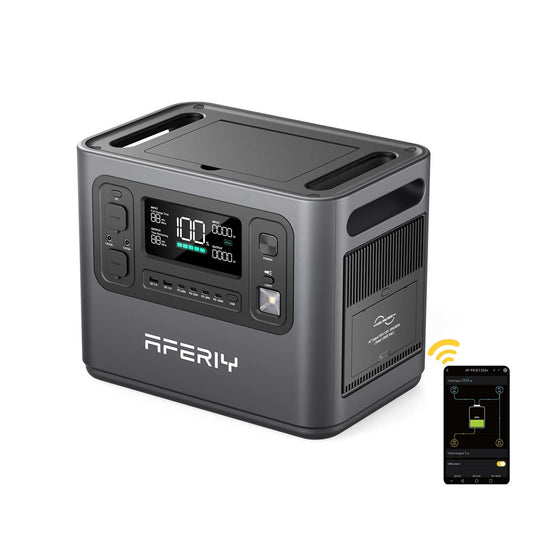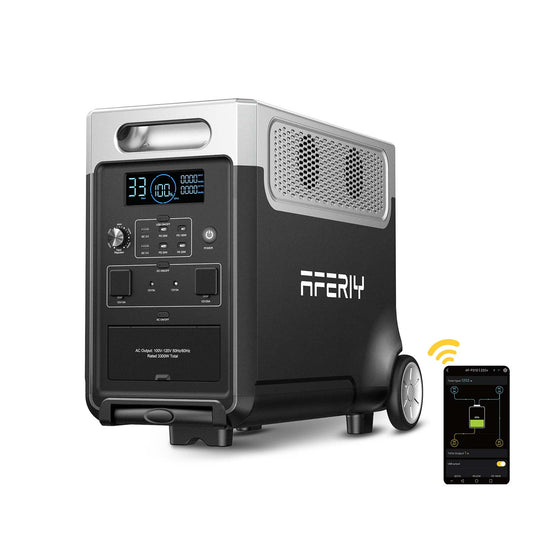











Como controlar remotamente a Estação de Energia Aferiy?
Precisa de procurar e descarregar a app “brightEMS” na loja de aplicações.
Depois pode iniciar sessão na app para controlar a Estação de Energia Aferiy.
1. Iniciar sessão
Quando entrar APP , aparecerá a interface de login como acima. Após ler o acordo de serviço e a política de privacidade, pode iniciar sessão com a sua conta Google ou uma conta existente.

2. Vinculação do Dispositivo
Após o login bem-sucedido, irá entrar na interface do dispositivo.

Selecione Adicionar Dispositivo ou o sinal de mais no canto superior direito para entrar na interface Adicionar Dispositivo.

Após entrar na interface Adicionar Dispositivo, o APP irá procurar automaticamente dispositivos próximos que possam ser vinculados (o Bluetooth deve estar ligado para procurar dispositivos). Se quiser procurar apenas um determinado modelo de dispositivo, pode clicar no modelo correspondente em Adicionar Dispositivo Manualmente abaixo para procurar separadamente. Após a procura ser bem-sucedida, clique no dispositivo correspondente para vincular.
3. Controlo das funções do equipamento
Após a vinculação bem-sucedida, irá entrar na interface de configuração de rede. A configuração de rede suporta apenas 2.4G rede .

Interface principal da APP irá aparecer diretamente, e depois selecione o dispositivo correspondente para entrar na interface de controlo do dispositivo.

Se não quiser configurar a rede, clique em Configurar Mais Tarde para entrar diretamente na interface de controlo do dispositivo.

A interface de controlo do dispositivo pode visualizar o WIFI do dispositivo e estado da ligação Bluetooth, bem como o estado e potência de entrada e saída do dispositivo, e pode controlar a sua saída USB, CA saída, DC saída e LED luzes . Quando o dispositivo reporta um erro, será dada uma indicação correspondente nesta interface. A figura seguinte mostra um erro na saída DC. Clique para ver os detalhes da falha :

4. Definições das funções do dispositivo
Clique na engrenagem no canto superior direito para entrar na interface de definições, onde pode alterar algumas funções básicas do dispositivo controlado. As funções que podem ser definidas incluem ícone do dispositivo, nome do dispositivo, gestão de permissões, som da tecla, gestão de energia, A C carregamento silencioso, carregamento programado, D C definições de carregamento, tempo de desligar o ecrã, tempo de espera, configuração de rede, etc., bem como a versão do firmware, registo de falhas e desvinculação do dispositivo.

As definições do ícone do dispositivo e do nome do dispositivo podem alterar o ícone e o nome exibidos no Interface principal da APP do dispositivo.

A gestão de permissões pode gerir as permissões para controlar o dispositivo. Uma conta com permissões de gestão pode limitar o controlo de outras contas sobre o dispositivo, ou desvincular diretamente outras contas do dispositivo. (Apenas a primeira conta vinculada tem permissões de gestão).

A definição do som da tecla pode configurar se deve ou não emitir um som ao premir uma tecla. A gestão de energia pode limitar os limites superior e inferior da carga do dispositivo. Quando a carga atinge o limite superior ou a descarga atinge o limite inferior, o dispositivo irá parar de carregar ou descarregar. (A definição do limite superior é válida apenas para CA carregamento , e DC carregamento não está sujeito ao limite superior)

Quando O carregamento silencioso AC está ligado, o AC a potência de carregamento tornar-se-á potência de carregamento silenciosa. Durante o carregamento silencioso, a potência de carregamento do dispositivo é pequena, o que não causa facilmente o AC para sobre-aquecimento e ligar o ventilador.
O carregamento programado permite-lhe agendar o Hora de início do carregamento AC. Após o carregamento programado, ligue o carregador e o AC começará a carregar quando chegar a hora programada. ( DC o carregamento não é afetado pelo carregamento programado)

A definição de carregamento DC pode alterar o DC modo de entrada e corrente máxima. Os modos de entrada incluem modo fotovoltaico e modo DC. O modo fotovoltaico é adequado para carregamento fotovoltaico, e o modo DC é adequado para alimentação DC ou carregamento por adaptador. A corrente máxima de carga pode ser definida até 20A . Se a corrente máxima de carga definida for superior à corrente máxima nominal do dispositivo, a corrente máxima será a corrente máxima nominal.

A definição do tempo de desligar o ecrã pode definir o tempo para desligar o ecrã.

A definição do tempo de espera pode definir o tempo de espera da porta de saída do dispositivo e o tempo de desligamento de todo o dispositivo. O predefinido O tempo de espera AC é de 8 horas, o predefinido DC o tempo de espera é de 8 horas, o predefinido USB o tempo de espera é de 3 minutos, e o tempo de desligamento predefinido é de 5 minutos. Quando a porta de saída do dispositivo não tiver qualquer saída dentro do tempo definido, a porta de saída será fechada no final da contagem decrescente. Quando o dispositivo não tiver qualquer ação de entrada ou saída dentro do tempo de desligamento definido, e não houver porta de saída ligada, o dispositivo desligar-se-á automaticamente no final da contagem decrescente.

A configuração de rede pode configurar a rede, e a configuração de rede suporta apenas 2.4G rede .

A versão do firmware pode mostrar a versão do firmware de cada parte do dispositivo atual. Se houver uma nova versão, pode ser atualizada online. (A atualização online requer rede estável)

O registo de falhas pode ver os detalhes da falha atual do dispositivo.

Desvincular um dispositivo irá libertar o App a partir da ligação do dispositivo.
5. O meu dispositivo
Clique no canto inferior direito do APP interface principal para entrar na minha interface.

Na minha interface existem nome de utilizador, definições de avatar, ajuda e feedback, e sobre.

Clique no avatar para modificar as suas informações pessoais.

Clique em Definições para configurar APP idioma, região, conta e segurança, notificações do sistema e permissões do sistema do

Ajuda e Feedback permite-lhe fornecer feedback sobre problemas que encontrar com o seu dispositivo ou APP . Clique no modelo do dispositivo correspondente para fornecer feedback sobre problemas com esse dispositivo ou APP .

Pode saber sobre o atual APP número da versão, site oficial, acordo de serviço, política de privacidade e atualização do APP versão.