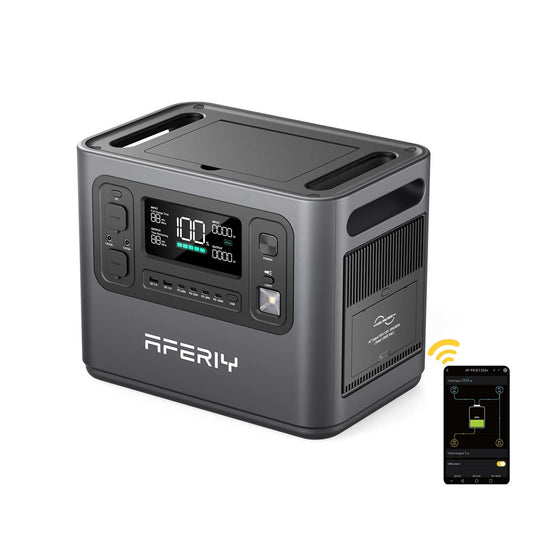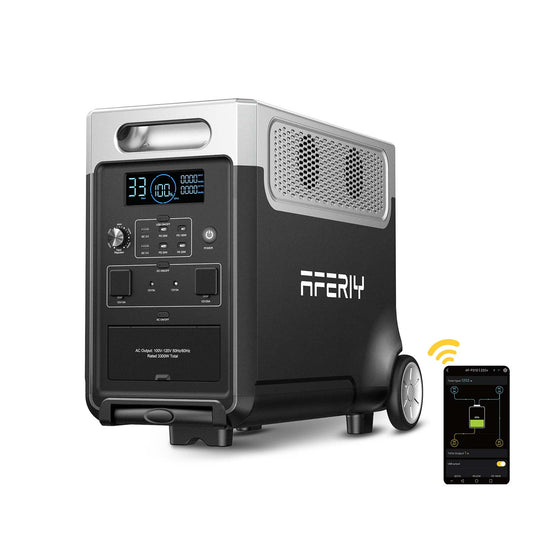


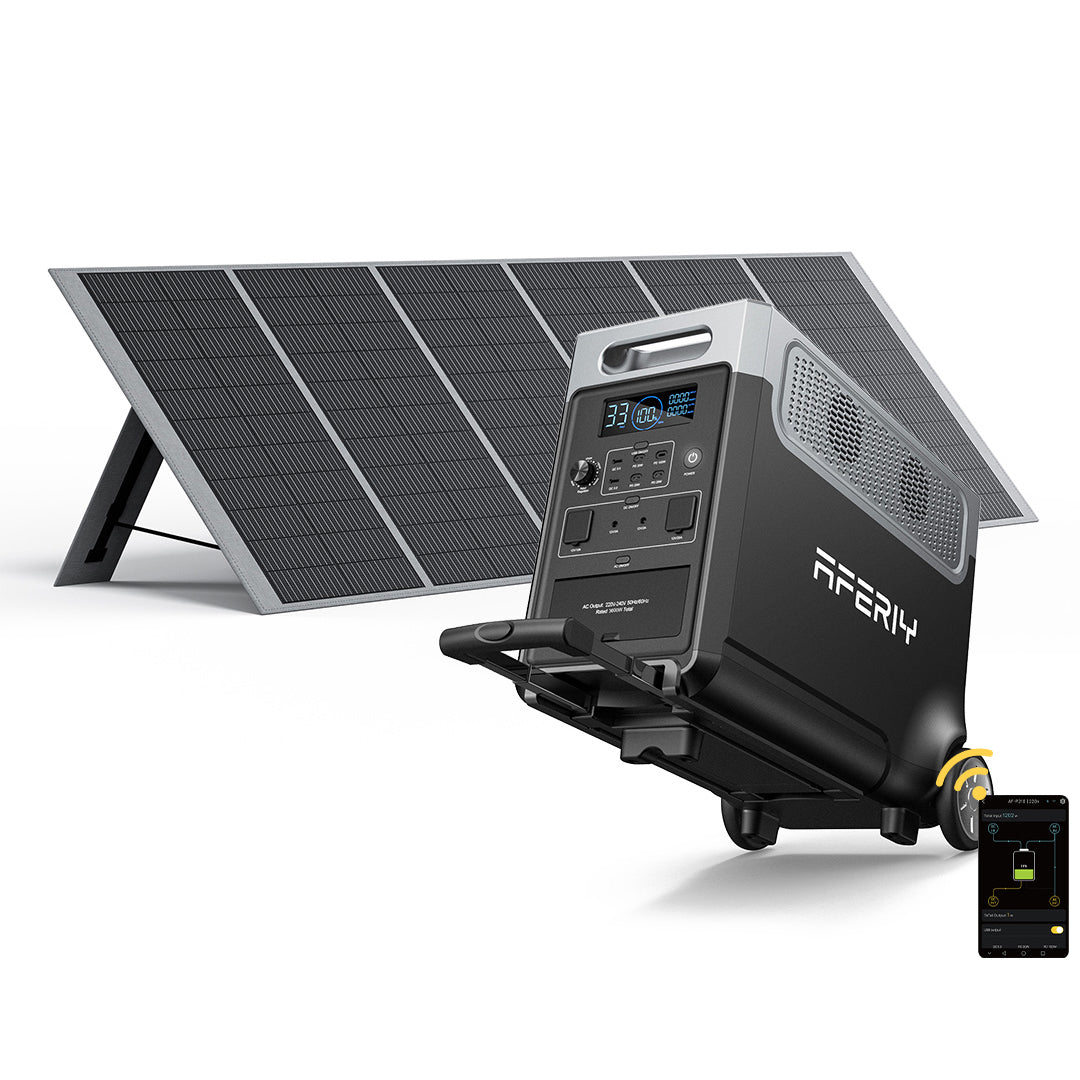








Як дистанційно керувати електростанцією Aferiy?
Вам потрібно знайти та завантажити додаток «brightEMS» з магазину додатків.
Тоді ви зможете увійти в додаток для керування Aferiy Power Station.
1. Вхід
Коли ви увійдете додаток з’явиться інтерфейс входу, як показано вище. Після ознайомлення з угодою про обслуговування та політикою конфіденційності ви можете увійти за допомогою облікового запису Google або існуючого облікового запису.

2. Прив’язування пристрою
Після успішного входу ви перейдете до інтерфейсу пристрою.

Виберіть Додати пристрій або плюс у верхньому правому куті, щоб увійти в інтерфейс Додати пристрій.

Після входу в інтерфейс Додати пристрій, ДОДАТОК автоматично шукатиме поблизу пристрої, які можна прив’язати (для пошуку пристроїв Bluetooth має бути увімкнено). Якщо ви хочете шукати лише певну модель пристрою, можна натиснути відповідну модель у розділі Додати пристрій вручну нижче для окремого пошуку. Після успішного пошуку натисніть відповідний пристрій для прив’язування.
3. Керування функціями обладнання
Після успішного прив’язування ви перейдете до інтерфейсу налаштування мережі. Налаштування мережі підтримує лише 2.4G мережа .

Головний інтерфейс додатку з’явиться безпосередньо, а потім виберіть відповідний пристрій, щоб увійти в інтерфейс керування пристроєм.

Якщо ви не хочете налаштовувати мережу, натисніть Налаштувати пізніше, щоб безпосередньо перейти до інтерфейсу керування пристроєм.

Інтерфейс керування пристроєм дозволяє переглядати WIFI пристрою та стан Bluetooth-з’єднання, а також стан і потужність входу та виходу пристрою, і можна керувати його USB-виходом, AC вихід, Постійний струм вихід та світлодіод світло . Коли пристрій повідомляє про помилку, на цьому інтерфейсі з’явиться відповідне повідомлення. На наступному зображенні показано помилку в DC-виході. Натисніть, щоб переглянути деталі помилки :

4. Налаштування функцій пристрою
Натисніть на шестерню у верхньому правому куті, щоб увійти в інтерфейс налаштувань, де можна змінити деякі базові функції керованого пристрою. Функції, які можна налаштувати, включають іконку пристрою, назву пристрою, управління дозволами, звук клавіш, управління енергією, A C безшумне заряджання, заплановане заряджання, D C налаштуваннях заряджання, часі вимкнення екрану, часі очікування, конфігурації мережі тощо, а також версії прошивки, журналі помилок і відв’язуванні пристрою.

Налаштування іконки пристрою та назви пристрою дозволяють змінювати іконку та назву, що відображаються на Головний інтерфейс додатку пристрою.

Управління дозволами може керувати правами доступу для контролю пристрою. Обліковий запис з правами управління може обмежувати контроль інших облікових записів над пристроєм або безпосередньо відв’язувати інші облікові записи від пристрою. (Правами управління володіє лише перший прив’язаний обліковий запис).

Налаштування звуку клавіш може визначати, чи буде відтворюватися звук при натисканні клавіші. Управління енергією може обмежувати верхні та нижні межі заряду пристрою. Коли заряд досягає верхньої межі або розряд досягає нижньої межі, пристрій припиняє заряджання або розряджання. (Налаштування верхньої межі дійсне лише для змінного струму) зарядка , і постійний струм зарядка не підлягає верхній межі)

Коли Увімкнено тиху зарядку змінним струмом, змінний струм потужність зарядки стане тихою потужністю зарядки. Під час тихої зарядки потужність зарядки пристрою мала, що ускладнює виникнення змінного струму до перегрів і увімкнути вентилятор.
Запланована зарядка дозволяє запланувати Час початку зарядки змінним струмом. Після запланованої зарядки підключіть зарядний пристрій, і змінний струм почне заряджати коли настає запланований час. ( Постійний струм зарядка не залежить від запланованої зарядки)

Налаштування зарядки постійним струмом дозволяє змінити режим постійного струму режим вводу і максимальний струм. Режими вводу включають фотогальванічний режим і режим постійного струму. Фотогальванічний режим підходить для фотогальванічної зарядки, а режим постійного струму — для живлення від постійного струму або зарядки адаптером. Максимальний зарядний струм можна встановити до 20А . Якщо встановлений максимальний зарядний струм більший за номінальний максимальний струм пристрою, максимальний струм дорівнює номінальному максимальному струму.

Налаштування часу вимкнення екрану дозволяє встановити час вимкнення екрану.

Налаштування часу очікування дозволяє встановити час очікування вихідного порту пристрою та час вимкнення всього пристрою. За замовчуванням Час очікування від мережі змінного струму становить 8 годин, за замовчуванням постійного струму час очікування становить 8 годин, за замовчуванням USB час очікування становить 3 хвилини, а час автоматичного вимкнення за замовчуванням — 5 хвилин. Якщо на вихідному порту пристрою протягом встановленого часу немає жодного виходу, порт буде закритий після завершення зворотного відліку. Якщо пристрій не має жодних вхідних або вихідних дій протягом встановленого часу вимкнення і жоден вихідний порт не увімкнено, пристрій автоматично вимкнеться після завершення зворотного відліку.

Налаштування мережі дозволяє налаштувати мережу, підтримується лише 2.4G мережа .

Версія прошивки показує версію прошивки кожної частини поточного пристрою. Якщо є нова версія, її можна оновити онлайн. (Для онлайн-оновлення потрібне стабільне підключення до мережі)

Журнал помилок може показати деталі поточної помилки пристрою.

Відв’язування пристрою звільнить Додаток відв’язування пристрою.
5. Мій пристрій
Натисніть у нижньому правому куті ДОДАТОК головний інтерфейс для входу в мій інтерфейс.

На моєму інтерфейсі є ім'я користувача, налаштування аватара, допомога та відгуки, а також інформація про додаток.

Натисніть на аватар, щоб змінити особисту інформацію.

Натисніть Налаштування, щоб встановити додаток мову, регіон, обліковий запис і безпеку, системні повідомлення та системні дозволи.

Допомога та відгуки дозволяють вам залишати відгуки про проблеми, з якими ви стикаєтеся з вашим пристроєм або додатком . Натисніть на відповідну модель пристрою, щоб залишити відгук про проблеми з цим пристроєм або ДОДАТОК .

Ви можете дізнатися про поточну ДОДАТОК номер версії, офіційний вебсайт, угода про обслуговування, політика конфіденційності та оновлення ДОДАТОК версія.